
Zoho Survey ist ein eigenes Umfragesystem in SurveyTester. Ein Projekt mit dem Umfragesystem Zoho Survey (oder Automatic) erkennt das veröffentlichte Formular, sobald die Browser-Erweiterung es öffnet: die Seiten, die Fragen mit ihren Antwortoptionen, die Anzeigelogik, die Fragen ausblendet, und die Validierungsmeldungen, die das Formular bei einer fehlenden Antwort anzeigt. Alles Weitere funktioniert wie gewohnt - Auto Answer, Auto Complete, SurveyBots, Testfälle, Issues und die Übersicht unter Fragen & Logik.
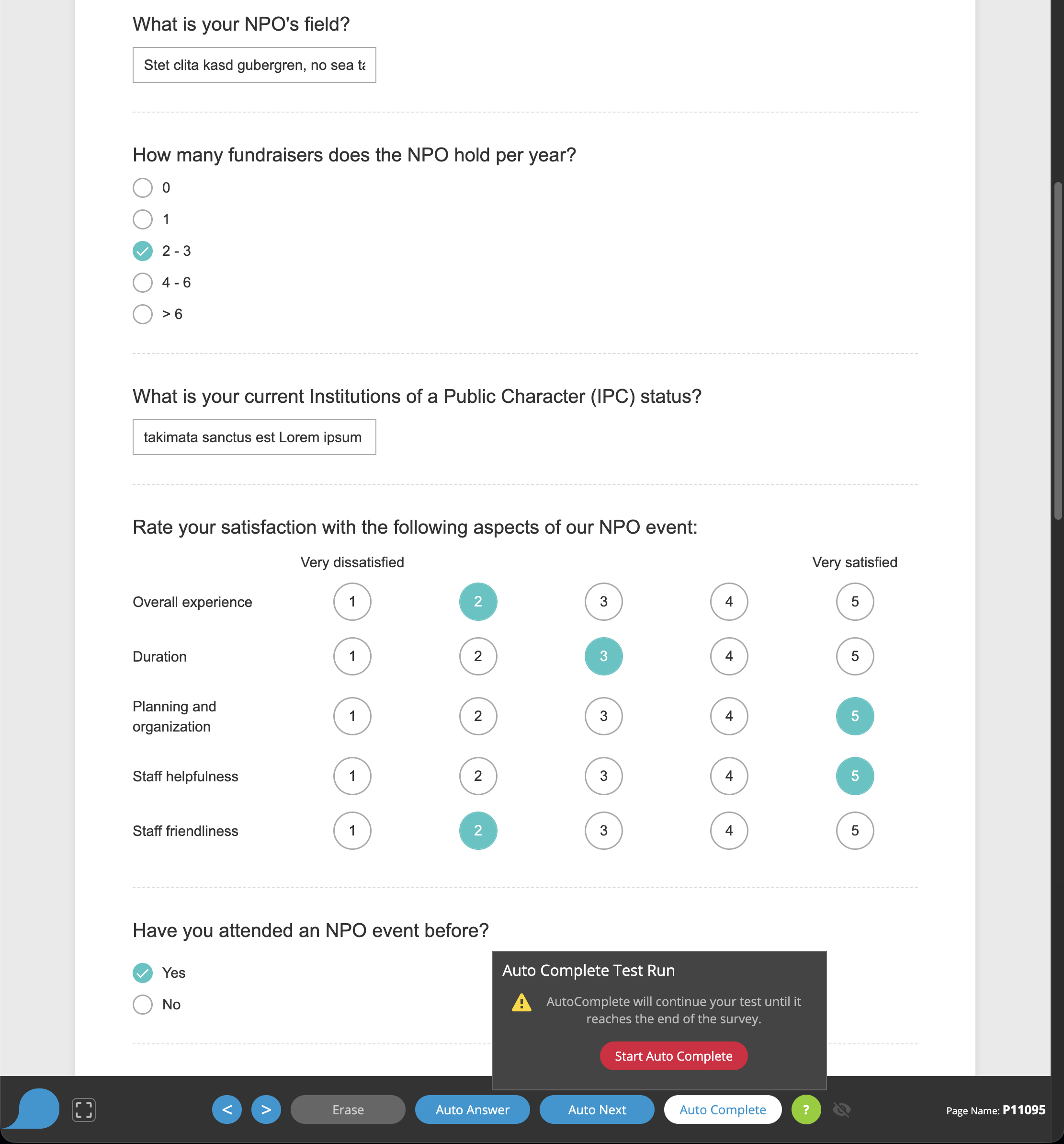
So sieht ein Zoho-Survey-Formular für den Tester aus
Eine veröffentlichte Zoho-Umfrage läuft als eine einzige Webseite. Die erste Seite kommt vom Server, jede weitere wird im Hintergrund geladen und im selben Browser-Tab angezeigt, ohne dass sich die Adresse ändert. Fragen können je nach einer früheren Antwort auf derselben Seite ein- oder ausgeblendet werden ("Anzeigelogik"), eine fehlende Pflichtantwort wird direkt unter der Frage gemeldet, und aus Weiter wird auf der letzten Seite Absenden.
Warum das ohne SurveyTester schwer zu testen ist
- Nichts lädt neu. Weil alle Seiten in einem Browser-Tab leben, sieht ein generisches Werkzeug eine einzige Seite, die sich ständig ändert. SurveyTester beobachtet das Formular selbst und legt bei jedem Seitenwechsel einen neuen Testschritt an.
- Ausgeblendete Fragen sehen aus wie fehlende Fragen. Die Anzeigelogik entfernt Fragen ohne jede Navigation von der Seite. SurveyTester erfasst die Seite so, wie der Teilnehmer sie gesehen hat - eine nie erschienene Frage wird nicht fälschlich als übersprungen gemeldet.
- Die Validierung läuft im Browser. Zoho verlässt eine Seite mit unbeantworteter Pflichtfrage nicht und zeigt die Meldung unter der Frage. SurveyTester erfasst die Meldung, hängt sie an die Frage und antwortet in automatischen Läufen erneut, statt hängen zu bleiben.
- Lange, aber beständige Ids. Zoho identifiziert Fragen über 19-stellige Nummern. SurveyTester kürzt sie zu
stabilen Namen wie
Q3026für Fragen,P3025für Seiten undR3038für Matrixzeilen - die Namen bleiben gleich, wenn der Autor eine Frage einfügt, Testfälle und Issues zeigen weiter auf die richtige Stelle.
Unterstützte Fragetypen
| Zoho-Fragetyp | So testet SurveyTester |
|---|---|
| Einfachauswahl, Bildauswahl, Dropdown, Mehrfach-Dropdown | Eine oder mehrere Optionen werden gewählt - auch in Zohos eigenen Dropdown-Listen; bei "Sonstiges (bitte angeben)" wird das Textfeld gefüllt. |
| Schieberegler, Konstantsumme (Felder oder Regler) | Ein Wert im Bereich des Reglers wird gesetzt; Konstantsummen-Zeilen erhalten Zahlen. |
| Ranking | Jedes Element bekommt einen Rang aus seinem Rang-Dropdown, alle Ränge verschieden. |
| Matrix mit Textfeldern, Dropdowns oder Schaltern je Zelle | Jede Zelle wird ihrer Art entsprechend gefüllt. |
| Mehrere Textfelder, vollständiger Name, Kontaktdaten | Jedes Feld wird gefüllt; Land und Bundesstaat werden aus den Listen gewählt. |
| Mehrfachauswahl | Mehrere Optionen innerhalb des vom Autor gesetzten Minimums und Maximums; "Keine der genannten" bleibt exklusiv. |
| Bewertungsskala (Likert), Sternebewertung, NPS | Ein Skalenpunkt wird gewählt; die Endbeschriftungen bleiben als linker und rechter Text der Frage erhalten. |
| Matrix (Bewertung, Radio, Checkbox) | Jede Zeile wird beantwortet; Zeilen heißen nach ihren Ids (Q3037_R3038). |
| Kommentarfeld, einzeiliger Text, E-Mail, Zahl, Datum | Ein passender Wert wird eingetragen; Zeichenlimits und Zahlenbereiche des Formulars werden eingehalten. |
| Ja/Nein | Der Schalter wird gesetzt. |
| Überschrift / Beschreibungstext | Wird als Text erfasst, nichts zu beantworten. |
Fragetypen, die SurveyTester noch nicht gesehen hat (MaxDiff, Heatmap, Trendfrage), werden trotzdem aus den Steuerelementen der Seite gelesen, der Testlauf geht weiter; sie sind in der Seitenstruktur markiert, damit sichtbar ist, welcher Typ generisch gelesen wurde. Datei-Uploads und Unterschriften lassen sich nicht automatisch füllen; der Bot lässt sie leer.
Schritt für Schritt
- Projekt anlegen. Als Umfragesystem Zoho Survey wählen oder bei Automatic bleiben - das Formular wird in
beiden Fällen erkannt. Den öffentlichen Umfragelink (
https://survey.zohopublic.com/zs/...) oder den Link eines in die eigene Website eingebetteten Formulars eintragen. - Testlauf starten aus dem Projekt mit der SurveyTester-Browser-Erweiterung. Die SurveyTester-Leiste erscheint über dem Formular, die erste Seite wird als Schritt 1 erfasst.
- Umfrage beantworten - von Hand oder mit Auto Answer und Auto Next. Jedes Weiter oder Absenden erzeugt den nächsten Schritt, Zurück wird als Rückwärtsschritt erfasst.
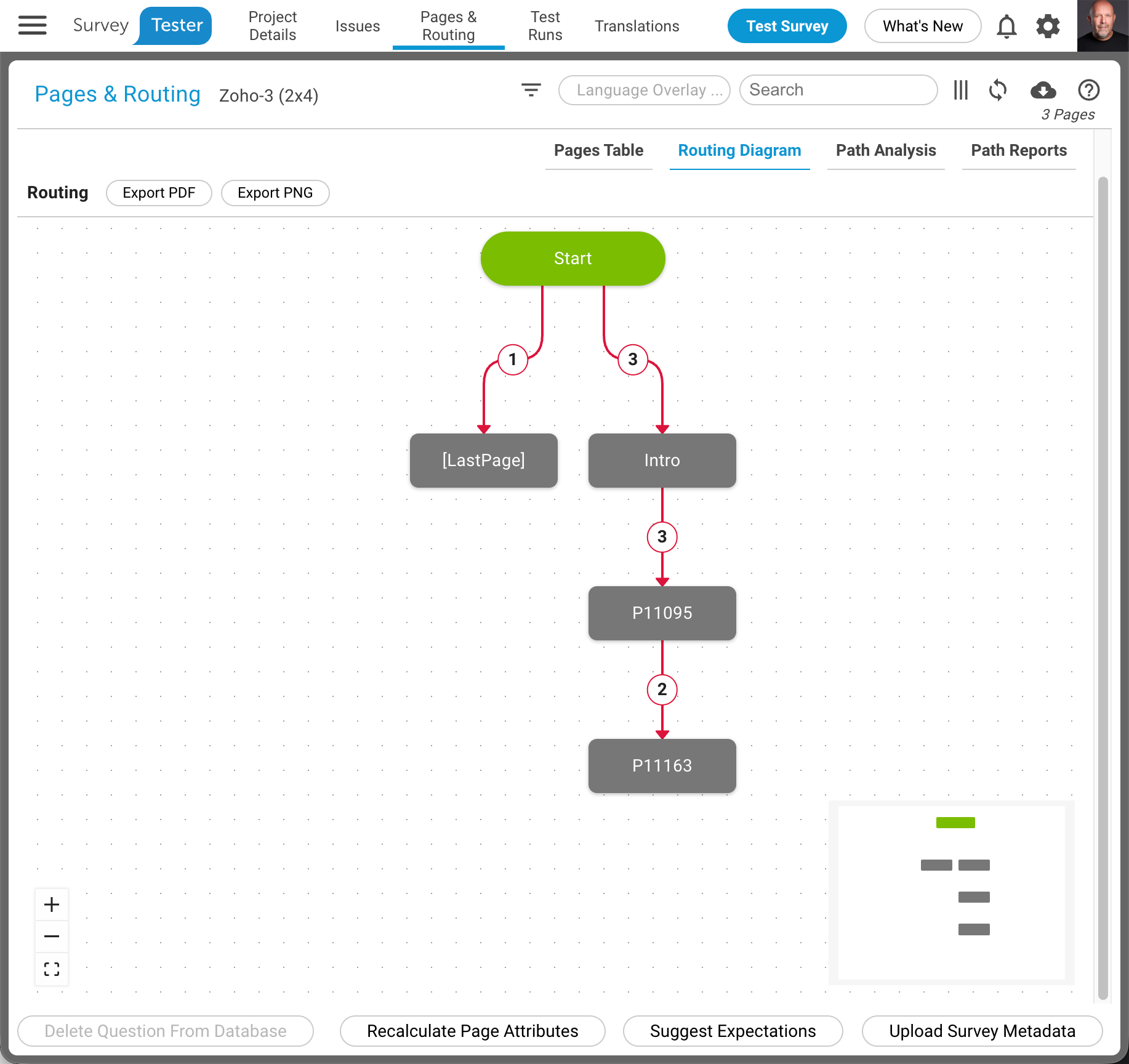
- Ergebnis prüfen unter Fragen & Logik: Jede Zoho-Seite erscheint einmal mit ihrem Titel, jede Frage mit ihren Antwortoptionen und jede Validierungsmeldung, die das Formular im Lauf gezeigt hat.
Gut zu wissen
- Anzeigelogik auf derselben Seite. Erscheint eine spätere Frage erst nach einer bestimmten Antwort, wird die Seite in dem Zustand erfasst, den der Teilnehmer gesehen hat. Mehrere Läufe (oder ein SurveyBot) decken die anderen Zweige ab.
- Pflichtfragen. Zohos Meldung "This question is mandatory" hängt an der Frage, die sie ausgelöst hat. In automatischen Läufen beantwortet SurveyTester die Seite erneut; ein Lauf, der an derselben Seite immer wieder scheitert, wird als hängend beendet.
- Die Absenden-Seite. Auf der letzten Seite klickt SurveyTester Absenden statt Weiter; die folgende Dankeseite beendet den Testlauf.
- Zeitgesteuerte Seiten. Verzögert der Autor den Weiter-Button, wartet SurveyTester (bis zu zwei Minuten), bis er klickbar ist.