
Ein Projektbackup ist eine Datei mit allem, was SurveyTester über ein Projekt weiß: Einstellungen, Märkte und Sprachen, die erkannten Seiten und Fragen, jeder Testlauf mit Schritten und Screenshots, die Issues mit ihren Bildern, Testfälle, Dokumente, Übersetzungen und Meilensteine. Du erstellst es mit einem Klick, lässt es auf dem Server oder lädst es herunter und stellst es später wieder her - in derselben Firma, in einer anderen Firma oder auf einem anderen SurveyTester-Server.
Wofür Backups da sind
- Archivieren. Ein abgenommenes Projekt bleibt verfügbar, nachdem es gelöscht wurde, um Platz zu schaffen. Stelle es wieder her, wenn der Kunde sechs Monate später eine Frage hat.
- Sicherheit vor großen Änderungen. Sichere das Projekt, bevor du den Umfragelink austauschst, alle Seiten neu erkennen lässt oder die Issue-Liste aufräumst.
- Projekte umziehen. Lade die Datei auf einem anderen SurveyTester-Server hoch und stelle sie dort wieder her - mitsamt Projekttyp, Planner-Vorlage, Formularen und Datenfeldern, die das Projekt verwendet.
- Kopien. Stelle ein Backup als Kopie wieder her, um das Original unangetastet zu lassen, etwa um etwas auszuprobieren oder einem zweiten Team einen eingefrorenen Stand zu geben.
Ein Backup erstellen
Öffne Projektdetails › Lebenszyklus. Der Abschnitt Projektbackup zeigt die ungefähre Größe eines Backups, den Backup-Speicher der Firma (belegte und verfügbare Megabyte) und das Datum des letzten Backups. Benutzer brauchen die Berechtigung Projekt sichern; Benutzer mit Backups verwalten können ebenfalls Backups erstellen.
- Entscheide, ob die gerenderten Screenshots vom Screenshot-Server in die Datei kommen. Setze dafür das Häkchen Auch die gerenderten Screenshots vom Screenshot-Server einschließen; die nativen Screenshots der Browser-Erweiterung und die Issue-Screenshots sind immer enthalten. Die gerenderten Bilder machen das Backup deutlich größer und den Auftrag deutlich langsamer.
- Klicke auf Backup erstellen. Das Backup wird eingereiht und läuft auf dem Server; die Seite zeigt den Fortschritt und den aktuellen Schritt (Projektdaten, Testläufe, Seitenstrukturen, Dateien, Screenshots).
- Ist der Auftrag fertig, klicke auf Herunterladen, um die ZIP-Datei auf deinem Rechner zu speichern. Die Datei bleibt zusätzlich auf dem Server und zählt zum Backup-Speicher der Firma, bis ein Administrator sie löscht.
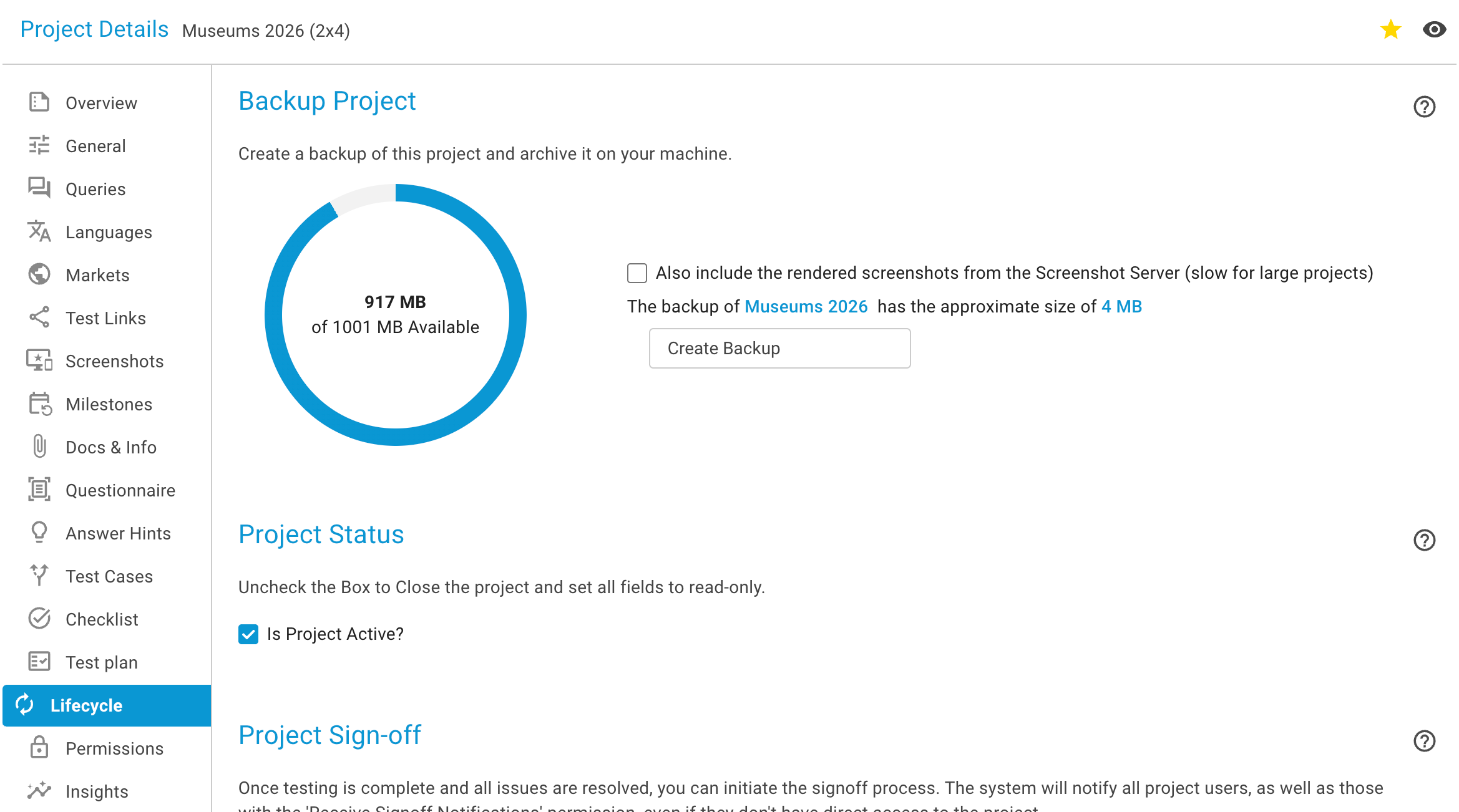
Ein laufendes Backup lässt sich auf derselben Seite abbrechen. Pro Projekt läuft immer nur ein Sicherungs- oder Wiederherstellungsauftrag; ein zweiter wartet auf den ersten.
Hinweis
Der Backup-Speicher der Firma ist begrenzt. Ist er voll, lassen sich keine neuen Backups erstellen, bis ein Administrator alte Dateien auf der Seite Projektsicherungen herunterlädt und löscht.
Die Seite Projektsicherungen
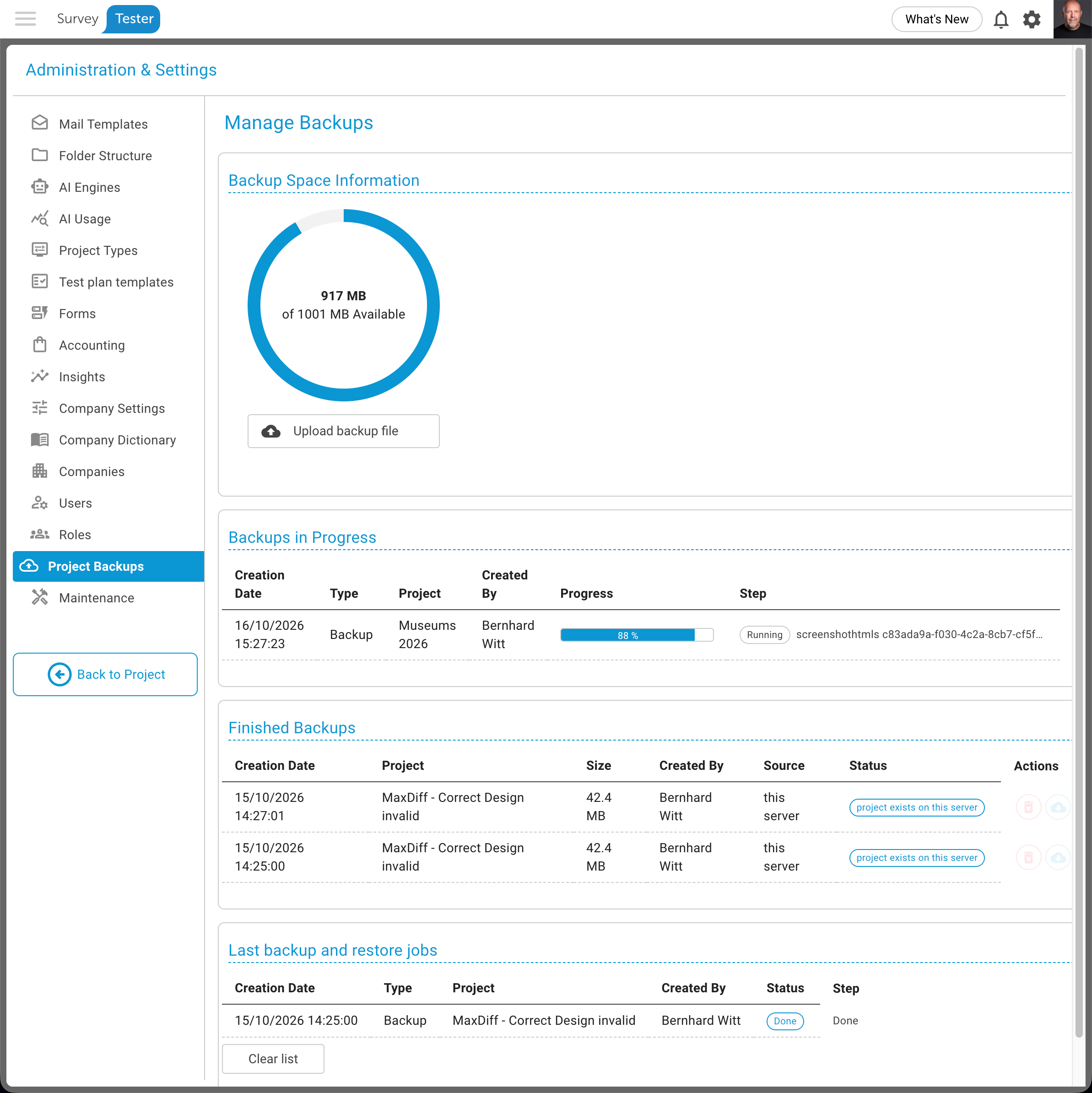
Administratoren mit der Berechtigung Backups verwalten finden alle Backups der Firma unter Administration › Projektsicherungen. Die Seite hat vier Teile:
- Backup-Speicher - belegter und gesamter Speicher sowie der Button Sicherungsdatei hochladen.
- Laufende Sicherungen - die Sicherungs- und Wiederherstellungsaufträge, die warten oder laufen, mit Fortschritt in Prozent, aktuellem Schritt und einem Button Abbrechen. Ein Auftrag, den ein Server-Neustart unterbrochen hat, wird als fehlgeschlagen markiert und kann neu gestartet werden.
- Abgeschlossene Sicherungen - eine Zeile pro Datei mit Datum, Projekt, Größe, Ersteller, Quellserver und einem Status-Badge: Projekt existiert auf diesem Server, Projekt existiert hier nicht mehr, hochgeladen von (Server) oder altes Format, nur Download für Dateien der früheren Backup-Funktion. Jede Zeile bietet Herunterladen, Wiederherstellen und Löschen.
- Letzte Sicherungs- und Wiederherstellungsaufträge - das Ergebnis der letzten Aufträge mit letztem Schritt oder Fehlermeldung; Liste leeren entfernt sie.
Wo die Dateien liegen
Backups liegen auf dem Server im Backup-Ordner der Firma: {GlobalData}\{instance}\{company}\Backups.
Die Liste wird aus diesem Ordner gebildet: Eine Sicherungsdatei, die von Hand hineinkopiert wird - von einem
anderen Server oder aus einem aufbewahrten Download -, erscheint beim nächsten Aufruf in der Liste und lässt
sich wie jede andere wiederherstellen. Eine aus dem Ordner gelöschte Datei verschwindet aus der Liste.
Ein Backup von einem anderen Server hochladen
Klicke auf Sicherungsdatei hochladen und wähle die ZIP-Datei. Große Dateien werden in Stücken hochgeladen, sodass auch ein Backup von mehreren Gigabyte über den Browser funktioniert; der Fortschritt wird in Prozent angezeigt. Nach dem Upload steht die Datei mit dem Badge hochgeladen von (Server) in der Liste.
Ein Projekt wiederherstellen
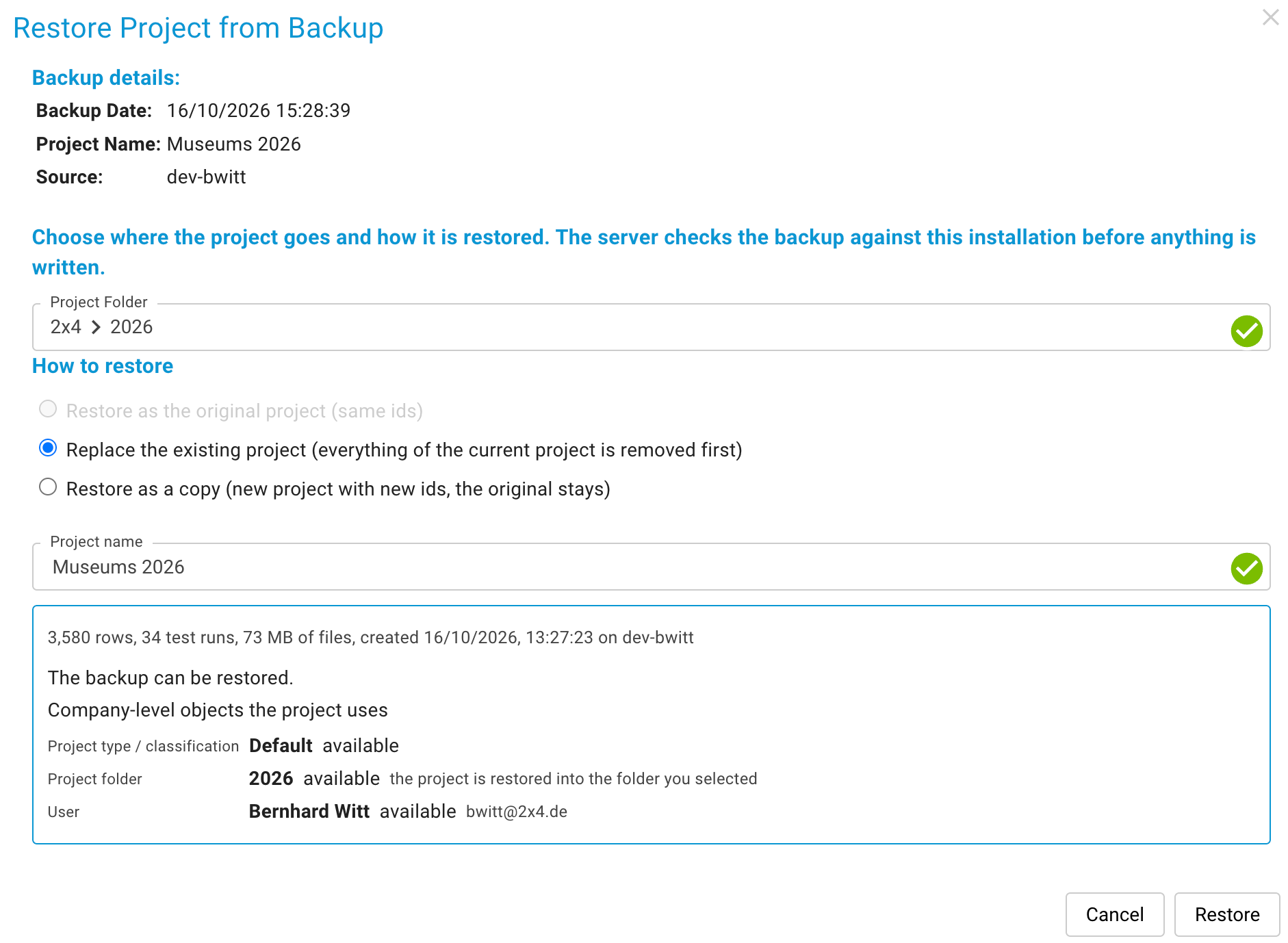
Wiederherstellen erfordert die Berechtigung Backups wiederherstellen. Klicke auf das Wiederherstellen-Symbol eines Backups; der Dialog fragt drei Dinge ab und prüft das Backup dann gegen diesen Server, bevor irgendetwas geschrieben wird.
Zielfirma und Ordner. Wähle die Firma und den Projektordner, in den das Projekt kommt. Ein Backup einer anderen Firma kann nur wiederherstellen, wer die Backups dieser Firma verwaltet.
Art der Wiederherstellung. Drei Modi:
| Modus | Was passiert | Wann sinnvoll |
|---|---|---|
| Als ursprüngliches Projekt wiederherstellen (gleiche IDs) | Das Projekt wird mit den IDs angelegt, die es hatte. Links, Lesezeichen und API-Referenzen funktionieren weiter. Nur möglich, wenn das Projekt auf diesem Server nicht existiert. | Das Projekt wurde gelöscht, oder die Datei stammt von einem anderen Server. |
| Vorhandenes Projekt ersetzen | Alles vom aktuellen Projekt wird zuerst entfernt, dann wird das Backup mit den ursprünglichen IDs geschrieben. Wird abgelehnt, solange ein Test dieses Projekts noch läuft. | Du willst auf den Stand im Backup zurück. |
| Als Kopie wiederherstellen (neues Projekt mit neuen IDs) | Ein neues Projekt mit neuen IDs; das Original bleibt, wie es ist. | Du brauchst eine zweite, unabhängige Instanz des Projekts. |
Projektname. Aus dem Backup vorbelegt; ein Name, der in der Zielfirma schon vergeben ist, wird abgelehnt (außer beim Ersetzen).
Die Vorprüfung
Sobald Firma, Ordner, Modus und Name gesetzt sind, liest der Server das Backup und meldet, was die Wiederherstellung tun würde: Anzahl der Zeilen und Testläufe, Größe der Dateien, wann und auf welchem Server das Backup entstand, und alles, was im Weg steht. Der Button Wiederherstellen ist nur aktiv, wenn die Prüfung besteht.
Firmenweite Objekte, die das Projekt verwendet. Ein Projekt verweist auf Dinge, die zur Firma gehören, nicht zum Projekt: den Projekttyp (Klassifizierungsfelder), die Planner-Vorlage, Formulare, Datenfelder, Benutzer, Rollen und die KI-Engine. Der Dialog listet jedes davon mit seinem Zustand:
- vorhanden - das Objekt existiert in der Zielfirma; das Projekt verwendet es.
- aus der Sicherung anlegen - das Objekt fehlt, und das Backup bringt es mit. Setze das Häkchen, damit es bei der Wiederherstellung in der Zielfirma angelegt wird. Fehlende Objekte sind standardmäßig angehakt.
- fehlt - das Objekt kann nicht angelegt werden: Benutzer und Rollen legt eine Wiederherstellung nie an (Mitgliedschaften unbekannter Benutzer oder Rollen entfallen; ist der Projektmanager unbekannt, wirst du Projektmanager), eine KI-Engine, die in der Zielfirma nicht konfiguriert ist, wird aus dem Projekt entfernt, und ein Objekt, das in einer anderen Firma desselben Servers existiert, kann nicht geteilt werden.
Unterschiede zur Datenbank dieses Servers. Stammt das Backup von einem Server mit einer anderen SurveyTester-Version, listet der Dialog Tabellen oder Spalten, die es hier nicht gibt oder die zu kurz sind. Zeilen, die sich nicht schreiben lassen, werden übersprungen und als Hinweis aufgeführt; ein Unterschied, der Projektdaten verlieren würde, blockiert die Wiederherstellung.
Was bei der Wiederherstellung passiert
Die Wiederherstellung läuft als Auftrag auf der Seite Projektsicherungen. Sie schreibt die Zeilen, legt die Dateien ab (Dokumente, Übersetzungen, Screenshots, Seitenstrukturen) und baut zum Schluss die Caches neu auf, sodass das Projekt nach Abschluss des Auftrags in der Projektliste erscheint. Schlägt der Auftrag fehl oder wird er unterwegs abgebrochen, wird das halb wiederhergestellte Projekt wieder entfernt - eine Wiederherstellung hinterlässt nie einen Torso.
Ein Projekt mit vorherigem Backup löschen
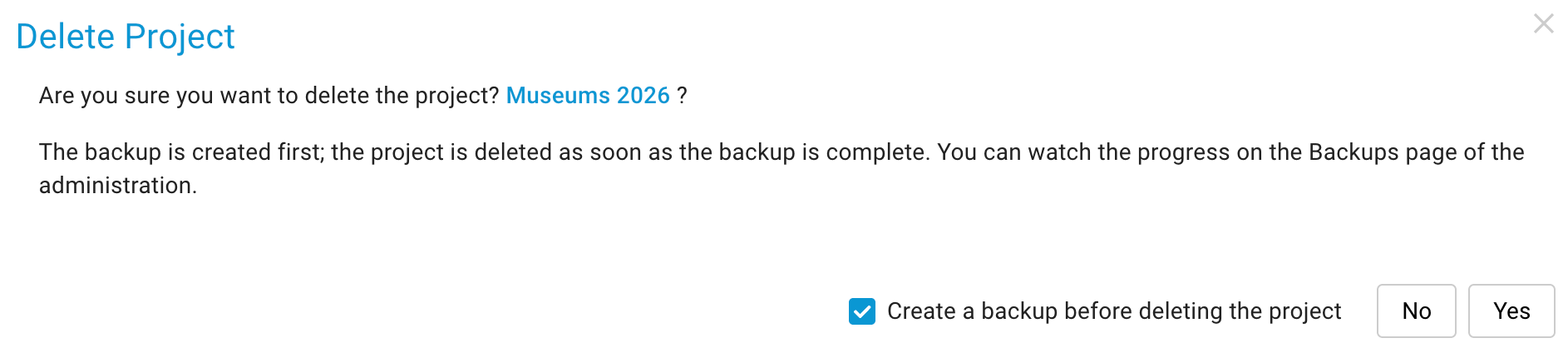
Der Abschnitt Projekt löschen der Seite Lebenszyklus entfernt ein Projekt vollständig: alle Zeilen, alle Ordner, alle Screenshots. Der Bestätigungsdialog hat das Häkchen Vor dem Löschen des Projekts ein Backup erstellen, standardmäßig gesetzt. Damit wird ein Sicherungsauftrag eingereiht, und das Projekt wird gelöscht, sobald die Sicherung abgeschlossen ist; der Auftrag steht auf der Seite Projektsicherungen mit dem Hinweis Projekt wird danach gelöscht. Gelöschte Projekte erscheinen weiterhin in der Abrechnungsübersicht.
Grenzen
- Gerenderte Screenshots sind optional und lassen sich nicht zurückspielen. Die gerenderten Bilder des
Screenshot-Servers sind nur enthalten, wenn das Häkchen gesetzt war. Bei der Wiederherstellung landen sie
in einem Ordner neben den Backups (
Backups\RestoredScreenshots\{project}) mit einem Hinweis im Auftragsergebnis; ein Server-Administrator kopiert sie in den Ordner des Screenshot-Servers, damit sie wieder sichtbar sind. Native und Issue-Screenshots werden automatisch wiederhergestellt. - Eine Kopie erbt keine Abrechnungs- und KI-Nutzungsdaten. Die Wiederherstellung als Kopie erzeugt ein neues Projekt, deshalb werden Zahlungsprotokoll und KI-Nutzung des Originals nicht übernommen. Gleiche IDs und Ersetzen stellen sie wieder her.
- Alte Sicherungsdateien der früheren Backup-Funktion lassen sich herunterladen, aber nicht wiederherstellen.
- Benutzer und Rollen legt eine Wiederherstellung nie an; füge sie vorher der Zielfirma hinzu, wenn ihre Mitgliedschaften wichtig sind.