
Zoho Survey est un système d'enquête à part entière dans SurveyTester. Un projet configuré sur Zoho Survey (ou sur Automatic) reconnaît le formulaire publié dès que l'extension de navigateur l'ouvre : les pages, les questions avec leurs options de réponse, la logique d'affichage qui masque des questions et les messages de validation affichés quand une réponse manque. Tout le reste fonctionne comme d'habitude - Auto Answer, Auto Complete, SurveyBots, cas de test, issues et la vue Pages & Routing.
À quoi ressemble un formulaire Zoho Survey pour le testeur
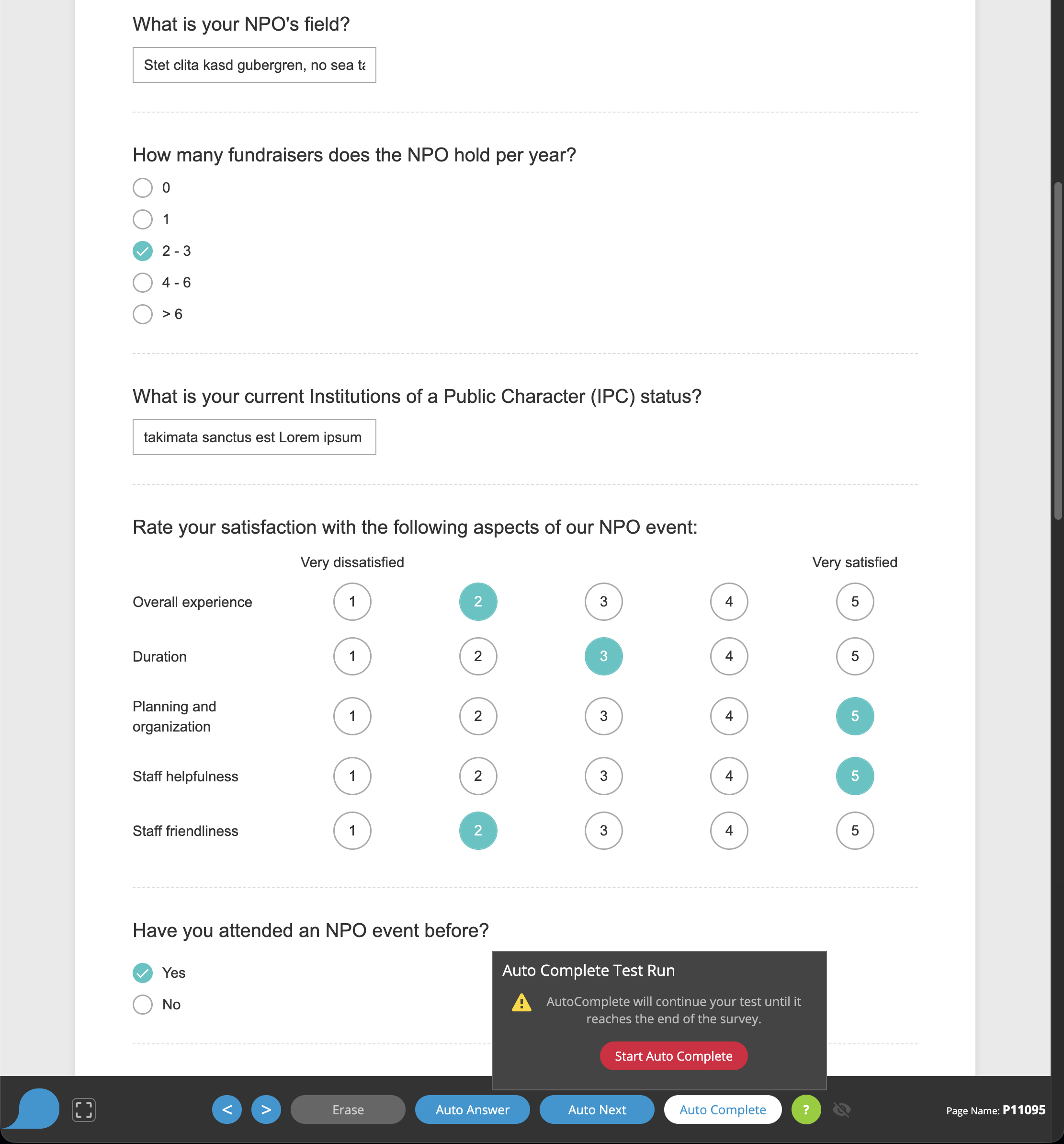
Une enquête Zoho publiée s'exécute dans une seule page web. La première page vient du serveur, chaque page suivante est chargée en arrière-plan et affichée dans le même onglet sans que l'adresse change. Des questions peuvent être masquées ou affichées sur la même page selon une réponse précédente (« logique d'affichage »), une réponse obligatoire manquante est signalée juste sous la question, et le bouton Suivant devient Envoyer sur la dernière page.
Pourquoi c'est difficile à tester sans SurveyTester
- Rien ne se recharge. Comme toutes les pages vivent dans un seul onglet, un outil générique voit une seule page qui change sans cesse. SurveyTester observe le formulaire lui-même et enregistre une nouvelle étape à chaque changement de page.
- Les questions masquées ressemblent à des questions manquantes. La logique d'affichage retire des questions de la page sans navigation. SurveyTester enregistre la page telle que le répondant l'a vue : une question jamais apparue n'est pas signalée comme sautée par erreur.
- La validation se fait dans le navigateur. Zoho refuse de quitter une page dont une question obligatoire est sans réponse et affiche le message sous la question. SurveyTester capture le message, l'attache à la question et, dans les tests automatisés, répond de nouveau au lieu de rester bloqué.
- Des identifiants longs mais stables. Zoho identifie les questions par des nombres de 19 chiffres. SurveyTester les
raccourcit en noms stables comme
Q3026pour les questions,P3025pour les pages etR3038pour les lignes de matrice : les noms ne changent pas quand l'auteur insère une question, les cas de test et les issues restent valides.
Types de questions pris en charge
| Type de question Zoho | Comment SurveyTester le teste |
|---|---|
| Choix unique, choix d'image, liste déroulante, liste à sélection multiple | Une ou plusieurs options sont choisies, y compris dans les listes déroulantes propres à Zoho ; une option « Autre (précisez) » reçoit un texte. |
| Curseur, somme constante (champs ou curseurs) | Une valeur dans la plage du curseur est posée ; les lignes de somme constante reçoivent des nombres. |
| Classement | Chaque élément reçoit un rang depuis sa liste de rangs, tous différents. |
| Matrice avec champs texte, listes ou interrupteurs par cellule | Chaque cellule est remplie selon son type. |
| Champs texte multiples, nom complet, coordonnées | Chaque champ est rempli ; le pays et l'État sont choisis dans les listes. |
| Choix multiple | Plusieurs options dans les limites min/max définies par l'auteur ; « Aucune de ces réponses » reste exclusive. |
| Échelle (Likert), étoiles, NPS | Un point de l'échelle est choisi ; les libellés des extrémités sont conservés comme texte gauche et droit de la question. |
| Matrice (évaluation, radio, case à cocher) | Chaque ligne est répondue ; les lignes portent le nom de leur identifiant (Q3037_R3038). |
| Zone de commentaire, texte court, e-mail, nombre, date | Une valeur adaptée est saisie ; les limites de caractères et les plages numériques du formulaire sont respectées. |
| Oui/Non | L'interrupteur est positionné. |
| Titre / texte descriptif | Enregistré comme texte, rien à répondre. |
Les types que SurveyTester n'a pas encore rencontrés (MaxDiff, carte de chaleur, question de tendance) sont tout de même lus à partir des contrôles de la page, le test continue ; ils sont marqués dans la structure de la page pour montrer quel type a été lu de façon générique. Les envois de fichiers et les signatures ne peuvent pas être remplis automatiquement ; le bot les laisse vides.
Pas à pas
- Créer le projet. Choisir Zoho Survey comme système d'enquête ou laisser Automatic : le formulaire est
reconnu dans les deux cas. Coller le lien public de l'enquête (
https://survey.zohopublic.com/zs/...) ou le lien d'un formulaire intégré à votre propre site. - Lancer un test depuis le projet avec l'extension de navigateur SurveyTester. La barre SurveyTester apparaît au-dessus du formulaire et la première page est enregistrée comme étape 1.
- Répondre à l'enquête à la main, ou avec Auto Answer et Auto Next. Chaque Suivant ou Envoyer crée l'étape suivante ; Précédent est enregistré comme un retour en arrière.
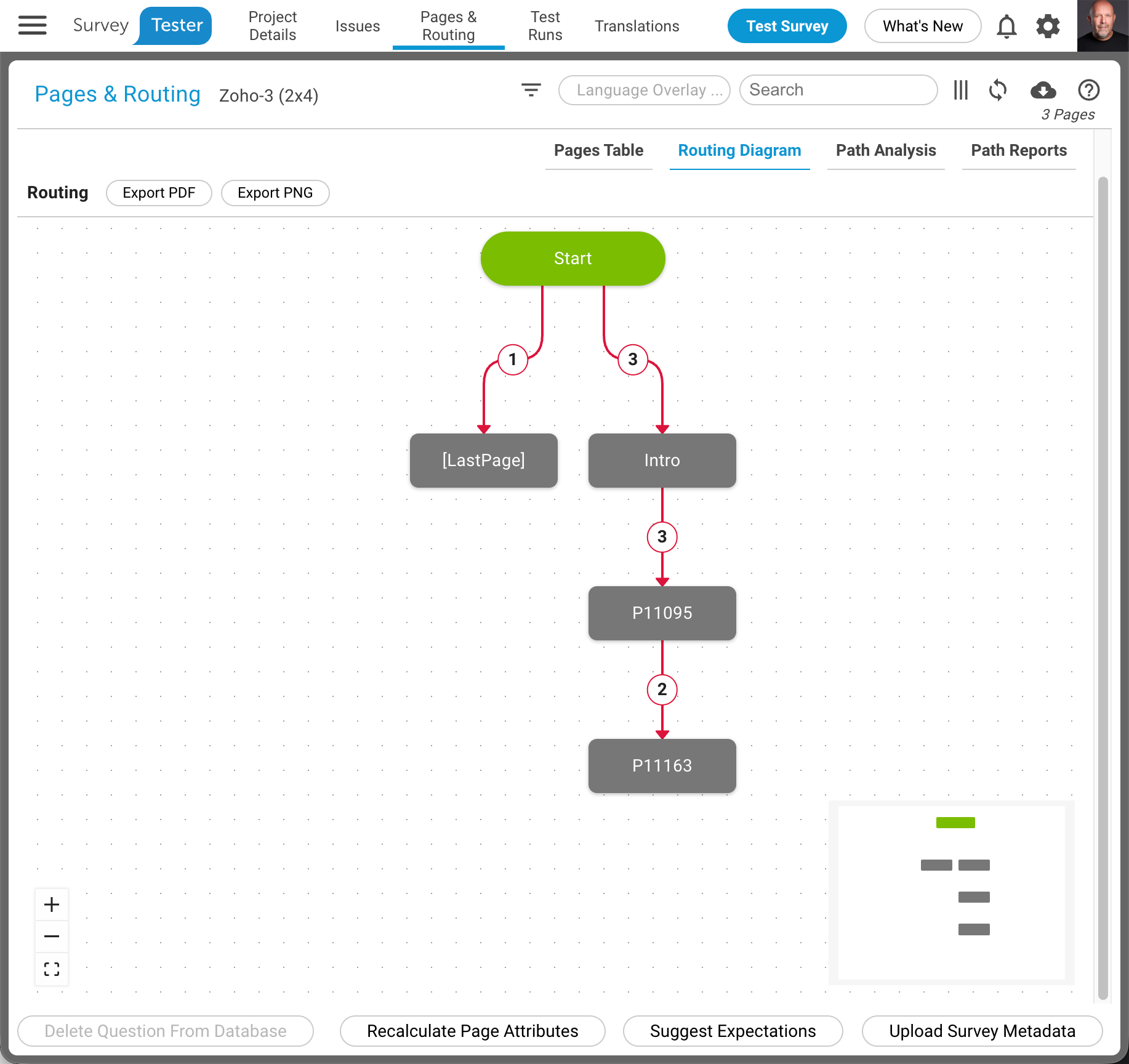
- Vérifier le résultat dans Pages & Routing : chaque page Zoho apparaît une fois avec son titre, chaque question avec ses options, et chaque message de validation affiché pendant le test.
Bon à savoir
- Logique d'affichage sur la même page. Quand une question n'apparaît qu'après une certaine réponse, la page est enregistrée dans l'état vu par le répondant. Plusieurs passages (ou un SurveyBot) couvrent les autres branches.
- Questions obligatoires. Le message « This question is mandatory » de Zoho est attaché à la question concernée. Dans les tests automatisés SurveyTester répond de nouveau ; un test qui échoue sans cesse sur la même page est arrêté comme bloqué.
- La page Envoyer. Sur la dernière page SurveyTester clique Envoyer au lieu de Suivant ; la page de remerciement qui suit termine le test.
- Pages temporisées. Si l'auteur retarde le bouton Suivant, SurveyTester attend (jusqu'à deux minutes) qu'il devienne cliquable.