
SurveyTester testet die mobile Version einer Umfrage mit Geräte-Emulation: Du wählst im Dialog Befragung Testen ein Smartphone oder Tablet, und die SurveyTester-Browser-Extension öffnet die Umfrage in der Chrome-Mobilemulation dieses Geräts – mit Bildschirmgröße, Touch-Eingabe und User-Agent. Tests auf physischen Smartphones werden nicht unterstützt – und für die tägliche QA von Umfragen sind sie auch nicht nötig.
Warum SurveyTester Geräte emuliert, statt echte Smartphones zu verwenden
Die Testwerkzeuge von SurveyTester – Issues melden, Screenshots, die Aufzeichnung jedes Testlaufs – stecken in der SurveyTester-Browser-Extension. Chrome auf Smartphones und Tablets unterstützt keine Browser-Extensions. Ein Test mit SurveyTester kann deshalb nicht auf einem physischen Mobilgerät laufen.
Die Geräte-Emulation macht aus dieser Einschränkung einen Vorteil für QA-Teams:
- Kein Gerätepark. Jeder Tester testet vom eigenen Computer aus als iPhone, Android-Smartphone oder Tablet – und wechselt das Gerät in Sekunden.
- Alles an einem Ort. Mobile Testläufe, ihre Issues und Screenshots landen im selben Projekt wie die Desktop-Tests, mit dem Gerät bei jedem Lauf vermerkt.
- Reproduzierbar. Ein emuliertes Gerät hat immer dieselbe Bildschirmgröße und dieselben Einstellungen. Ein Kollege kann genau den Test wiederholen, den du durchgeführt hast.
Wann die Emulation ausreicht – und wann nicht
Chrome stellt Viewport, Pixeldichte, Touch-Eingabe und User-Agent des gewählten Geräts ein. Die Umfrage verhält sich daher wie auf einem Smartphone: Sie liefert ihre mobile Variante aus, nutzt ihr responsives Layout und reagiert auf Touch. Das deckt ab, was die QA einer Umfrage auf Mobilgeräten üblicherweise prüfen muss:
- das Layout jeder Seite in Smartphone- und Tablet-Breite
- die mobilen Varianten der Fragetypen, etwa Matrixfragen, die zu einer Frage pro Zeile zusammenklappen
- Texte, die auf einem schmalen Bildschirm umbrechen, abgeschnitten werden oder überlaufen
- Antwortoptionen und Buttons, die groß genug zum Antippen sind
- Routing, Validierung und die Navigation zwischen den Seiten
Es ist kein echtes Gerät: Die Seite wird weiterhin von Chrome auf deinem Computer gerendert. iOS-Formularelemente, Safari-spezifisches Verhalten und Geräteschriften werden nicht nachgebildet. Spezielle Fragekomponenten – eigene Slider, Drag-and-drop- oder Card-Sorting-Widgets, eingebettete Media-Player – können sich auf echter Hardware anders verhalten. Die Entwickler solcher Komponenten testen sie mit ihren eigenen Werkzeugen und Geräten; die Aufgabe von SurveyTester ist die Umfrage als Ganzes. Wenn eine Umfrage auf eine solche Komponente oder einen komplexen Bildschirmaufbau angewiesen ist, prüfe diesen Teil zusätzlich auf einem echten Gerät.
Einen manuellen Test auf einem emulierten Gerät starten
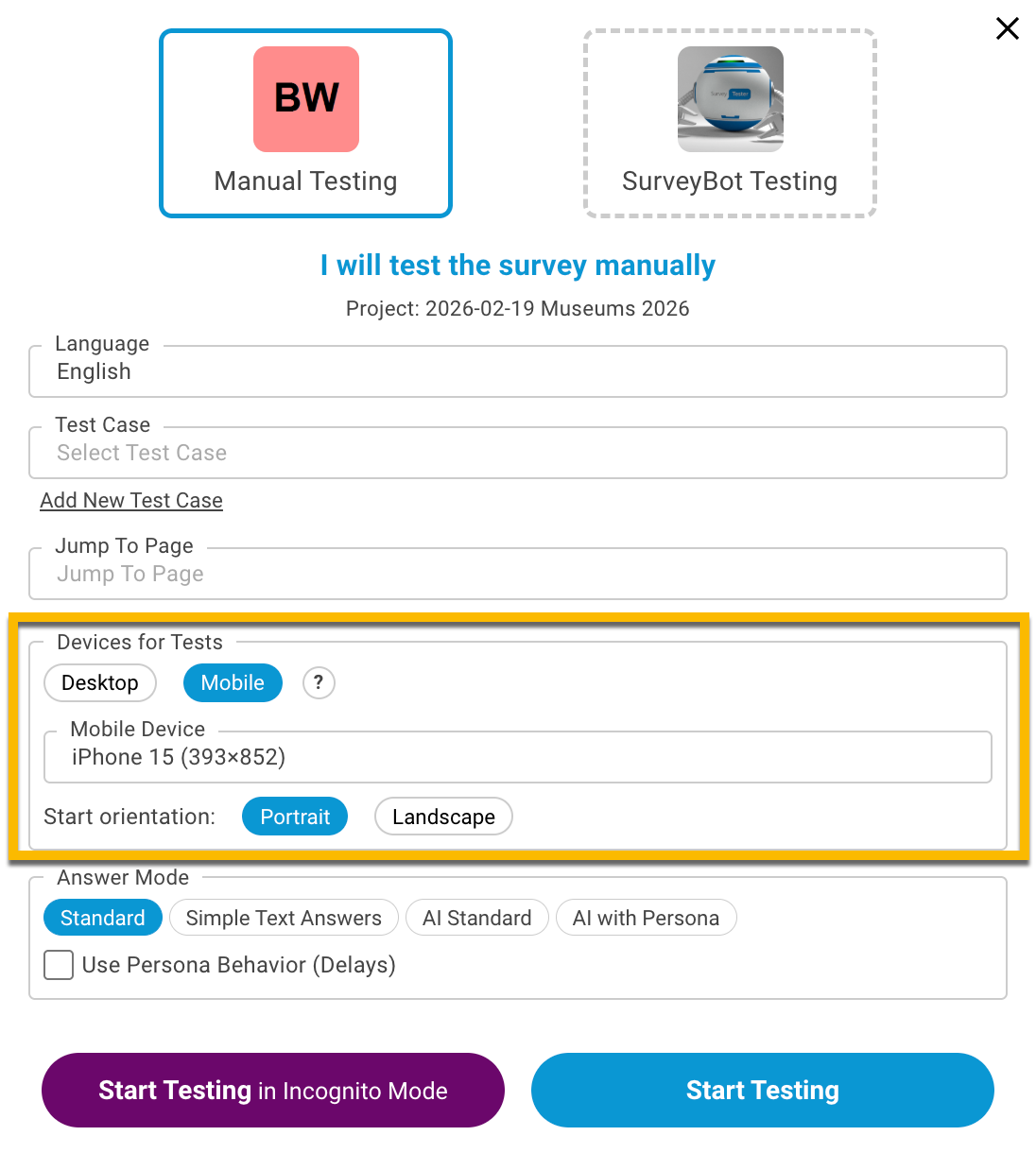
- Öffne das Projekt und klicke auf Befragung Testen.
- Wähle Ich teste.
- Klicke unter Geräte für Tests auf Mobil.
- Wähle unter Mobilgerät das Gerät, das emuliert werden soll. Jeder Eintrag zeigt den Gerätenamen und die Bildschirmgröße in Pixeln, zum Beispiel
iPhone 15 (393x852). SurveyTester pflegt diese Liste und aktualisiert sie regelmäßig nach den Geräten, die im Markt verbreitet sind. - Wähle unter Startausrichtung Hochformat oder Querformat.
- Klicke auf Test starten.
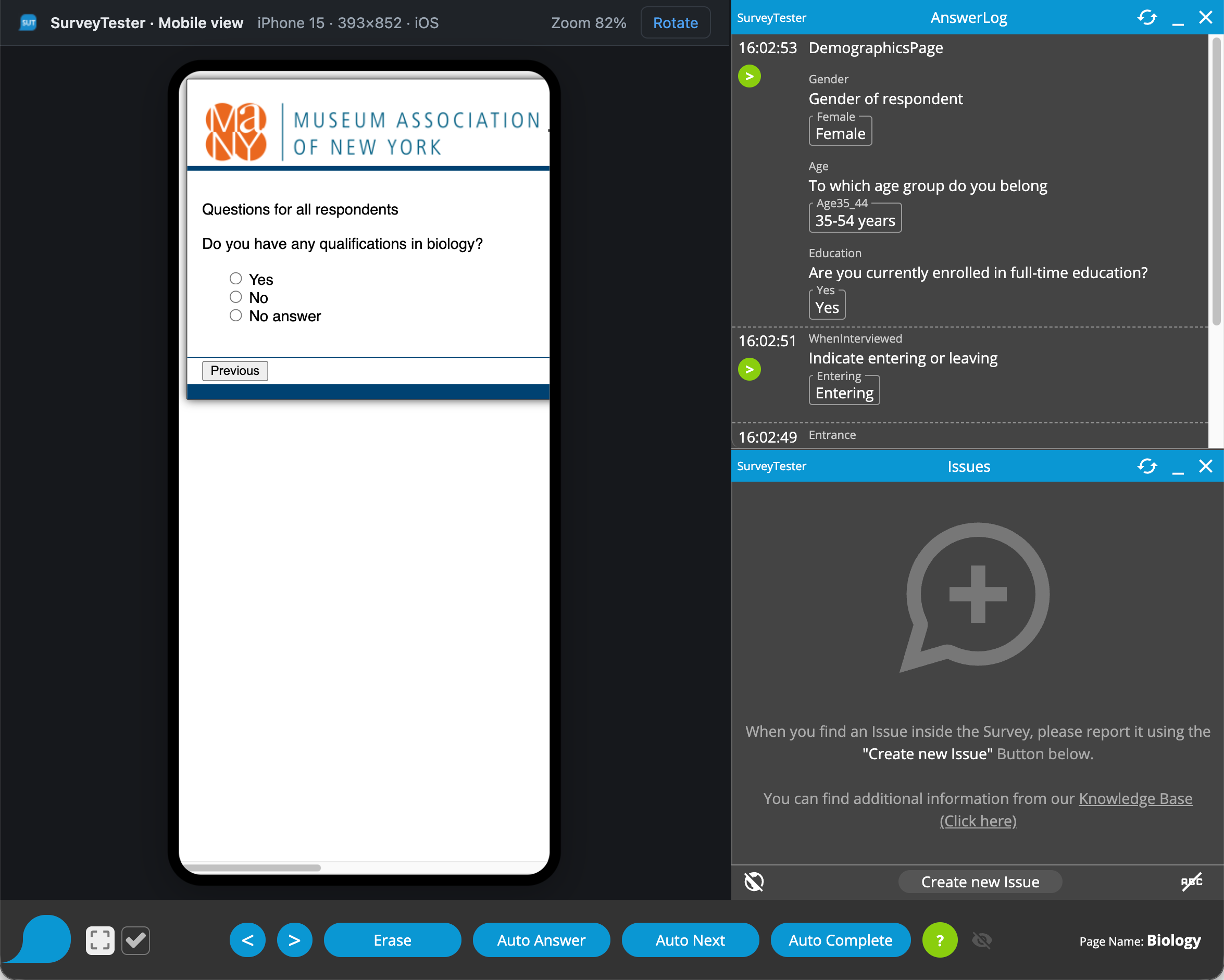
Die Extension öffnet ein eigenes Fenster, SurveyTester · Mobile view, mit der Umfrage in einem Geräterahmen in exakt der Bildschirmgröße des Geräts. Die SurveyTester-Leiste funktioniert wie in einem Desktop-Test: Du beantwortest die Umfrage, meldest Issues und machst Screenshots wie gewohnt.
Hinweis
Wenn Geräte für Tests im Bereich „Ich teste“ nicht erscheint, kann deine Browser-Extension noch keine Geräte emulieren. Aktualisiere die SurveyTester-Extension auf die neueste Version und stelle sicher, dass du in Chrome testest.
Das Gerät während des Tests drehen
Klicke in der Leiste oben in der Mobile view auf Rotate, um jederzeit zwischen Hoch- und Querformat zu wechseln. Die Leiste zeigt immer den aktuellen Stand: Gerätename, Breite × Höhe in Pixeln und das Betriebssystem (iOS oder Android). Ist das Gerät höher als dein Fenster, wird die Ansicht verkleinert und die Leiste zeigt die Zoomstufe – die Umfrage selbst sieht weiterhin die volle Gerätegröße.
Wo du das Gerät eines Tests siehst
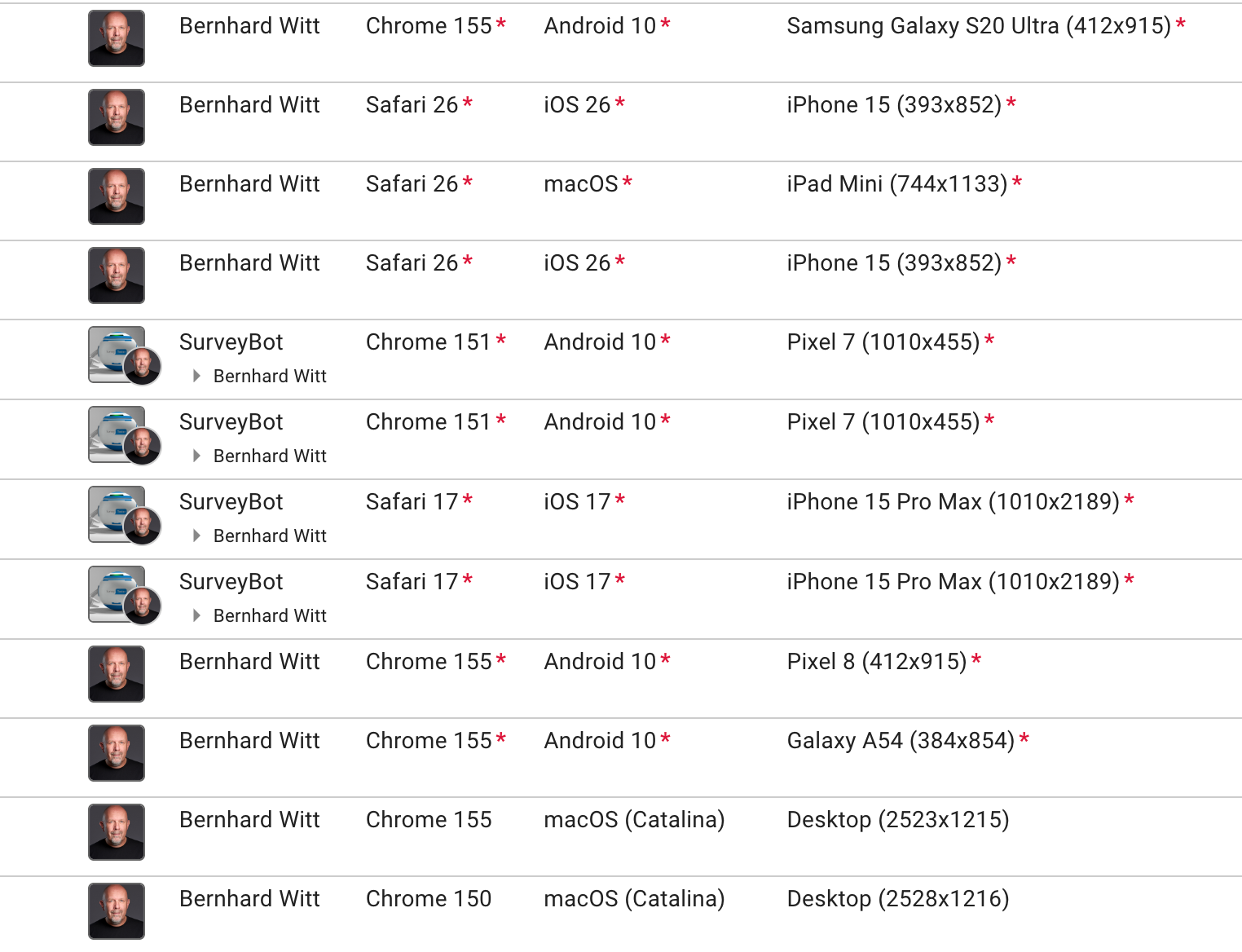
- Testlauf-Liste. Die Spalten Browser, Betriebssystem und Gerät zeigen, wie jeder Lauf ausgeführt wurde. Bei einem emulierten Gerät zeigt Gerät dessen Namen und Bildschirmgröße, zum Beispiel
iPhone 15 (393x852); Desktop-Läufe zeigenDesktopund die Größe des Browserfensters. Blende die Spalte ein, falls sie in deiner Liste ausgeblendet ist. - Issue-Liste. Issues, die aus einem Testlauf gemeldet wurden, tragen dieselben Angaben zu Browser, Betriebssystem und Gerät – mit der Bildschirmgröße der Seite, auf der das Issue gemeldet wurde. Manuell angelegte Issues haben kein Gerät.
- Während des Tests. Die Leiste oben in der Mobile view zeigt Gerätename, aktuelle Breite × Höhe und Betriebssystem.
Dieselbe Geräteliste steht auch für SurveyBots zur Verfügung: Wähle beim Start automatischer Tests unter Geräte für Tests die Option Mobil, und die Bots führen die Umfrage auf dem emulierten Gerät aus.
Tipps und Einschränkungen
Tipp
Screenshots folgen der Ausrichtung. Screenshots werden in der Ausrichtung aufgenommen, die das Gerät in diesem Moment hat. Wenn du alle Screenshots eines Testlaufs im Hochformat brauchst, starte den Test im Hochformat und drehe nicht. Brauchst du beide Ausrichtungen, führe den Test zweimal durch.
Wichtig
Umfragen, die aus Frames ausbrechen. Die Mobile view führt die Umfrage in einem Frame aus. Eine Umfrage, die einen Mechanismus nutzt, um aus Frames auszubrechen oder sich in einem neuen Fenster zu öffnen, wird in der Mobile view wahrscheinlich nicht funktionieren. Wende dich in diesem Fall an den SurveyTester-Support – wir sehen uns die Umfrage gemeinsam mit dir an.
Das Wichtigste in Kürze
- SurveyTester testet mobile Layouts, indem es Smartphones und Tablets in Chrome emuliert. Physische Geräte werden nicht unterstützt, weil mobile Browser keine Extensions ausführen.
- Die Emulation deckt ab, was die QA einer Umfrage braucht: responsives Layout, mobile Fragevarianten, touch-freundliche Bedienelemente und Routing. Spezielle eigene Komponenten sind die Ausnahme.
- Starte einen mobilen Test über Befragung Testen → Ich teste → Geräte für Tests: Mobil, wähle Gerät und Startausrichtung und klicke auf Test starten.
- Das Gerät jedes Testlaufs und jedes Issues wird gespeichert und in der Spalte Gerät angezeigt.
- Screenshots entstehen in der aktuellen Ausrichtung, und Umfragen, die aus Frames ausbrechen, brauchen einen Blick vom Support.