
La QA ne s'arrête pas quand un ticket est signalé. Les programmeurs le corrigent, puis quelqu'un doit regarder à nouveau : la faute de frappe a-t-elle vraiment disparu, la question est-elle maintenant en rotation, l'ancien libellé est-il remplacé partout ? Avec beaucoup de tickets et plusieurs langues, ce « regarder à nouveau » représente une grande partie du travail de test.
SurveyTester s'en charge en grande partie. Lorsqu'un ticket est marqué à revérifier, SurveyTester attend la prochaine capture de la page du ticket, revérifie le ticket de la même manière qu'il a été trouvé et indique le résultat : semble corrigé, toujours présent ou à vérifier manuellement. Une personne a toujours le dernier mot. Le résultat ne clôture ni ne rouvre jamais un ticket de lui-même.
Pourquoi c'est difficile sans SurveyTester
- Retester est répétitif. Chaque ticket corrigé signifie ouvrir le questionnaire, atteindre la bonne page avec les bonnes réponses et comparer avec le signalement. Pour cinquante tickets en trois langues, c'est une journée de clics.
- La page est difficile à atteindre. Beaucoup de tickets se trouvent loin dans le questionnaire, derrière des filtres, des quotas et des routages. Retrouver cette page exacte oblige souvent à refaire tout l'entretien.
- « Corrigé » est une affirmation, pas un fait. Le statut du programmeur dit que la correction a été faite, pas qu'elle fonctionne. Sans nouveau test, des tickets corrigés arrivent au client sans contrôle.
- Certains problèmes n'apparaissent que sur de nombreux entretiens. Une rotation manquante ou un plan MaxDiff déséquilibré ne se voient sur aucune page isolée. Les anciens tests continuent de prouver le problème, même après la correction.
Comment cela fonctionne
- Le ticket est marqué à revérifier. En général, le programmeur choisit un statut tel que À revérifier après la correction. SurveyTester détecte la marque et ouvre une revérification.
- SurveyTester attend une nouvelle capture de la page. Tout test qui affiche la page du ticket dans sa langue compte : un test manuel, un lien de test ou un SurveyBot. Si personne ne reteste la page, vous pouvez lancer une rejouée SurveyBot qui répète l'entretien d'origine jusqu'à cette page. Les tickets signalés manuellement doivent être examinés par une personne ; SurveyTester propose alors de rejouer le test manuellement.
- Le ticket est revérifié. La méthode dépend de l'origine du ticket (voir le tableau).
- Vous êtes notifié. Le résultat est ajouté à l'historique du ticket et envoyé comme toute autre modification, par e-mail et dans les notifications.
- Vous décidez. Confirmer la correction clôture le ticket avec le statut de clôture de votre type de projet. Toujours défectueux le renvoie aux programmeurs. Les testeurs peuvent aussi décider en regardant la page : l'extension du navigateur demande Is this solved? au ticket (voir Répondre aux revérifications pendant les tests).
| Le ticket provient... | Comment SurveyTester le revérifie | Résultat |
|---|---|---|
| d'un constat Auto-Detect accepté sur une page (orthographe, mauvaise langue, pipe-in non résolu, HTML visible, contrôles de structure) | Relance le même contrôle sur la nouvelle capture | Semble corrigé quand le problème a disparu et que la question est toujours sur la page ; toujours présent quand le même problème est retrouvé |
| d'une modification de texte (le ticket a un ancien et un nouveau texte) | Cherche les deux textes sur la nouvelle capture | Semble corrigé quand le nouveau texte est affiché et l'ancien a disparu ; toujours présent quand l'ancien texte est encore là |
| d'un constat à l'échelle du projet (rotation, dépendance aux réponses, éléments ancrés, équilibre MaxDiff, exposition des éléments) | Relance le même contrôle, mais seulement sur les tests lancés après la demande | Semble corrigé quand les nouveaux tests respectent l'attente ; toujours présent quand ils montrent à nouveau le problème |
| d'un signalement manuel | Affiche la nouvelle capture à côté de la capture d'origine. Si votre entreprise l'autorise, une IA suggère si le problème est encore visible | Toujours à vérifier manuellement - la suggestion de l'IA aide, la décision vous appartient |
Pas à pas
1. Configurer le statut de revérification (administrateurs)
La revérification fonctionne comme la clôture : une valeur de champ de classification peut la déclencher. Ouvrez Administration → Types de projet, sélectionnez le type de projet et le champ de statut, puis cochez À revérifier pour la valeur que vos programmeurs utilisent après une correction (par exemple Statut = À revérifier). Dès lors, cette valeur marque le ticket à revérifier. Une valeur de clôture, ou toute autre valeur, retire la marque.
Si un type de projet n'a pas de telle valeur, la case À revérifier de la liste des tickets et l'interrupteur Revérification du dialogue peuvent être réglés à la main.
2. Marquer des tickets à revérifier
Le programmeur choisit ce statut pour les tickets corrigés, un par un ou par modification groupée. La liste des tickets affiche la marque dans la colonne À revérifier. Ajoutez la colonne avec le sélecteur de colonnes si vous ne la voyez pas.
Un ticket clôturé n'a jamais besoin de revérification : la clôture retire la marque et annule une revérification en cours.
3. Obtenir une nouvelle capture de la page
Rien à faire si la page est de toute façon retestée : la prochaine capture de la page dans la langue du ticket est utilisée automatiquement, quel que soit son auteur.
Si personne ne teste la page, SurveyTester envoie un rappel après deux heures. Pour les tickets issus d'un constat ou d'une modification de texte, vous pouvez alors lancer une rejouée SurveyBot :
- dans le ticket : Revérifier avec SurveyBot dans la zone Revérification automatique, ou
- pour tous les tickets en attente à la fois : Et ensuite ? → Revérifier avec SurveyBot maintenant (voir ci-dessous).
Le bot répète l'entretien qui a signalé le ticket, avec les mêmes réponses, le même cas de test, la même langue et le même marché, et s'arrête dès qu'il atteint la page du ticket. Plusieurs tickets de la même page partagent une seule exécution.
Les tickets signalés manuellement ne peuvent pas être évalués par un bot. Pour eux, la zone propose Rejouer le test jusqu'à cette page : le test qui a signalé le ticket s'ouvre et se rejoue jusqu'à la page du ticket, pour que vous l'examiniez vous-même. Votre capture de la page sert à la revérification comme toute autre.
4. Lire le résultat et décider
Quand le résultat arrive, l'historique du ticket affiche une entrée Revérification automatique et toutes les personnes qui suivent le ticket sont notifiées.
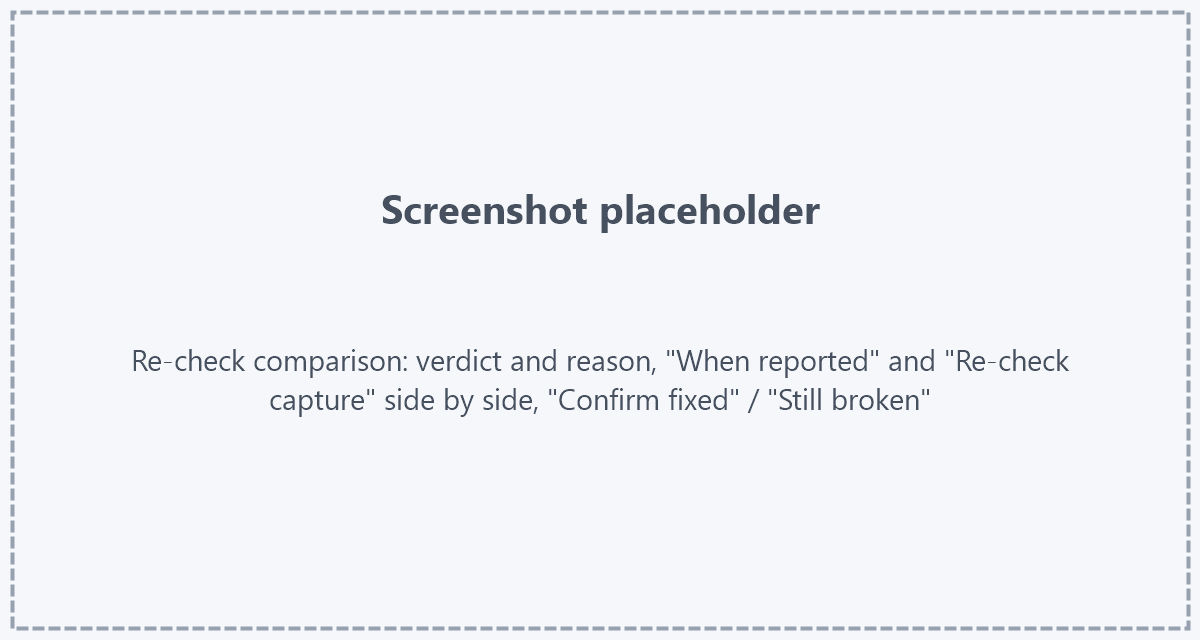
Pour vérifier un résultat, cliquez sur le résultat (par exemple Semble corrigé) dans la colonne À revérifier. Une comparaison s'ouvre avec le résultat, son motif et deux captures côte à côte : Lors du signalement (la page quand le ticket a été trouvé) et Capture de la revérification (la page évaluée par la revérification). Cliquez sur une capture pour l'afficher en taille réelle. Vous pouvez répondre directement à cet endroit. Les deux mêmes captures apparaissent aussi en aperçu dans la zone Revérification automatique du ticket.
Votre réponse :
- Confirmer la correction applique le statut de clôture de votre type de projet. Si votre type de projet exige un motif de clôture, il vous est demandé comme d'habitude.
- Toujours défectueux remet le ticket dans un statut ouvert (la valeur par défaut du champ de statut) pour que les programmeurs le revoient. Sans statut de revérification dans le type de projet, il retire la marque.
Votre réponse est enregistrée avec la revérification.
Répondre aux revérifications pendant les tests
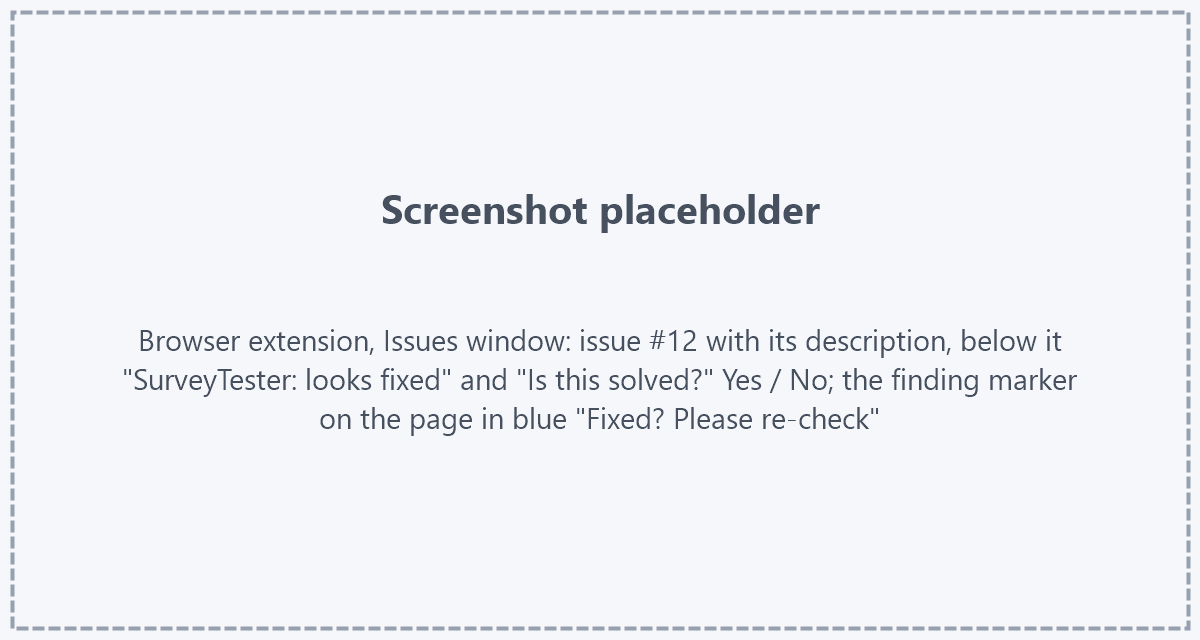
Les testeurs peuvent répondre à la revérification directement dans l'extension du navigateur, en voyant la page. Dans la fenêtre Issues, chaque ticket de la page au statut de revérification porte la question juste sous sa description, dans la vue d'ensemble et dans le détail du ticket. Si la revérification automatique d'une nouvelle capture a déjà eu lieu, son verdict s'affiche au-dessus de la question, par exemple « SurveyTester: looks fixed ». Puis : Is this solved? (Est-ce résolu ?)
- Yes ferme le ticket avec le statut de clôture de votre type de projet.
- No le remet à un statut ouvert, pour que les programmeurs le voient à nouveau.
Si votre type de projet exige une raison pour la clôture ou la réouverture, l'extension la demande avant d'enregistrer. Votre réponse est enregistrée avec la revérification, comme une réponse dans l'interface web, et la question disparaît du ticket.
Les findings d'Auto-Detect suivent le ticket : le marqueur d'un finding dont le ticket est en revérification s'affiche en bleu avec « Fixed? Please re-check », et le marqueur d'un finding dont le ticket est fermé n'est plus affiché.
La question est visible pour les utilisateurs dont le rôle a l'autorisation Peut répondre aux revérifications pendant les tests (Administration → Rôles, domaine Tickets). Cette autorisation suffit pour répondre « Yes », même sans l'autorisation de fermer des tickets. Elle s'applique uniquement aux tests manuels, jamais aux liens de test.
Le menu « Et ensuite ? »
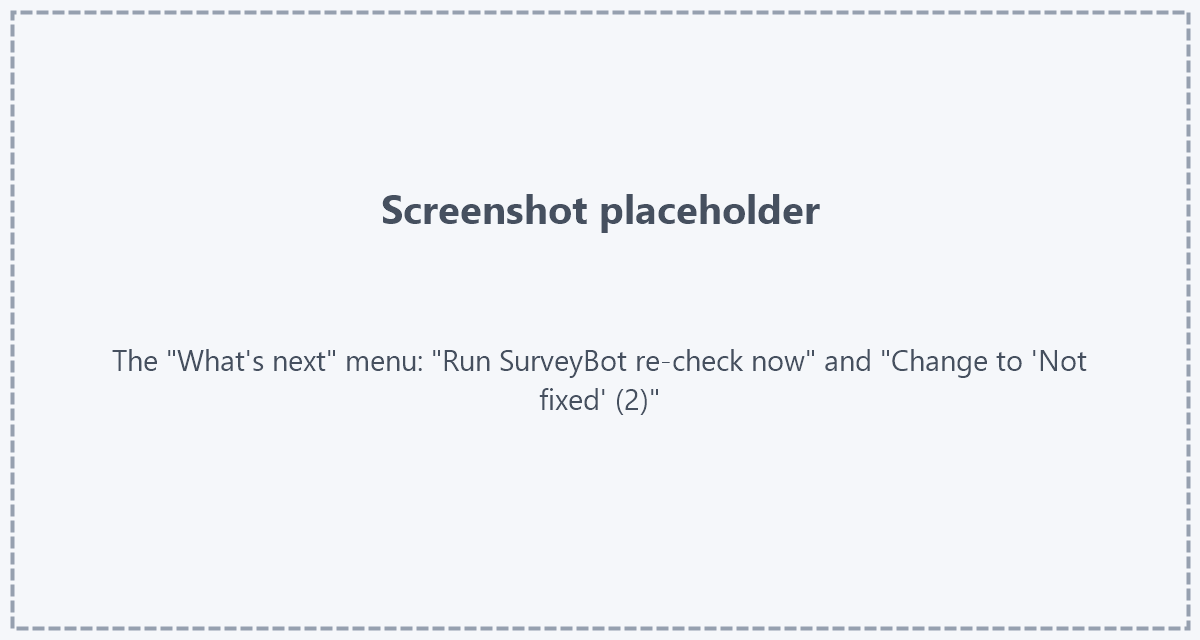
Le bouton Et ensuite ? en haut de la liste des tickets, à gauche des constats Auto-Detect, regroupe ce que la revérification vous laisse à faire. Il s'affiche pour les utilisateurs dont le rôle possède l'autorisation Peut utiliser « Et ensuite ? » (Administration → Rôles, domaine Tickets). Les actions du menu gardent leurs propres autorisations : lancer des exécutions SurveyBot nécessite le droit de tester des questionnaires, changer des statuts le droit de modifier des tickets. Le nombre rouge indique combien de tickets vous attendent. Par exemple :
- 17 tickets corrigés attendent leur revérification - leurs pages n'ont pas encore été retestées. → Revérifier avec SurveyBot maintenant lance les rejouées après une courte confirmation.
- 3 tickets signalés manuellement attendent une revérification par une personne : suivis des numéros et des pages. Cliquez sur un ticket pour l'ouvrir, puis utilisez Rejouer le test jusqu'à cette page.
- 2 tickets revérifiés ne sont toujours pas corrigés. → Passer à « Non corrigé » applique le statut ouvert de votre type de projet à tous en une fois.
Retrouver les tickets revérifiés avec le filtre de résultats
Le filtre de résultats connaît quatre critères de revérification :
- À revérifier (oui / non)
- Revérification : état - en attente d'une capture, SurveyBot en cours, en cours d'analyse, terminé, annulé
- Revérification : résultat - semble corrigé, toujours présent, à vérifier manuellement
- Revérification : réponse - confirmé corrigé, toujours défectueux ou vide
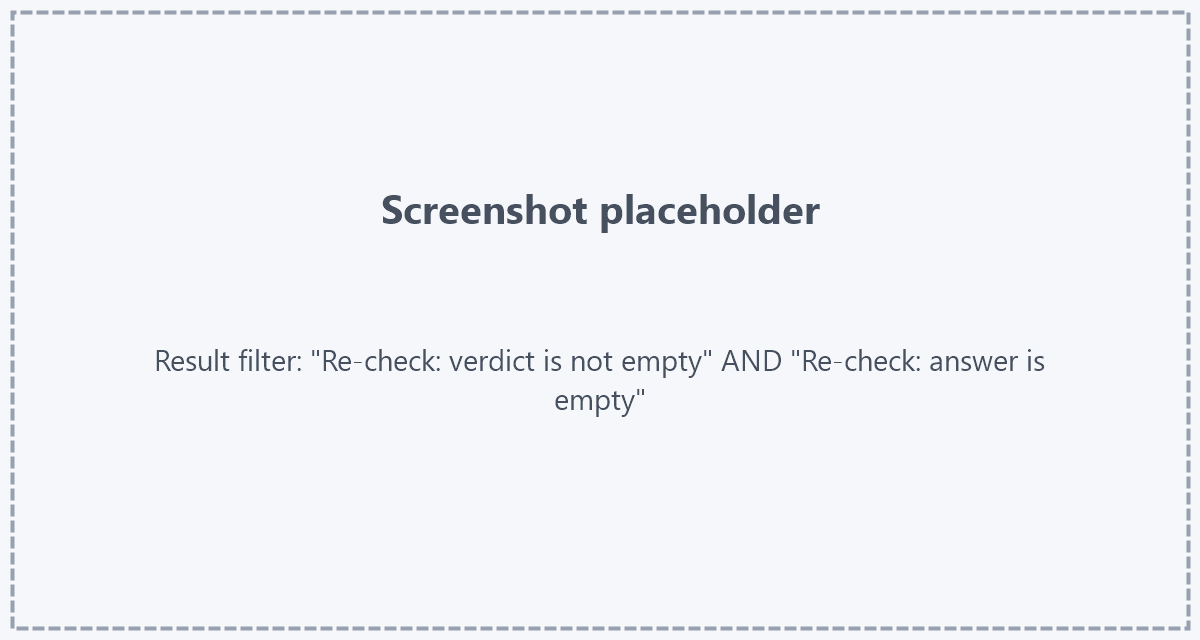
La combinaison Revérification : résultat n'est pas vide ET Revérification : réponse est vide liste tous les résultats qui attendent encore votre décision. À revérifier existe aussi en ajout rapide.
Suggestion de l'IA pour les tickets signalés manuellement
Les tickets décrits par un testeur avec ses propres mots n'ont pas de règle que SurveyTester pourrait relancer. Pour eux, la revérification attend la capture d'écran de la nouvelle capture et la montre à une IA avec la capture d'origine et la description du ticket. La zone affiche ensuite une suggestion de l'IA (semble corrigé, toujours visible ou impossible à dire sur la capture) avec un court motif.
La suggestion n'est qu'une indication : le résultat reste à vérifier manuellement. Les administrateurs choisissent le moteur d'IA de cette fonction, ou la désactivent, sous la fonction d'IA Issue Re-check (voir Administration de l'IA). L'utilisation est mesurée comme pour toute autre fonction d'IA.
Bon à savoir
- Un résultat ne change jamais le statut du ticket. Seuls Confirmer la correction, Toujours défectueux, la réponse à Is this solved? dans l'extension du navigateur ou votre propre changement de statut le font.
- Même langue. Une revérification de la version allemande n'est traitée que par une capture allemande.
- Une capture répond pour tous les tickets de la page. Si dix tickets se trouvent sur la même page, un test de cette page les revérifie tous.
- Les tickets sans page ne peuvent pas être revérifiés automatiquement, faute de page à capturer.
- La rejouée SurveyBot suit le routage d'origine. Si le routage a changé depuis le signalement et que le bot n'atteint pas la page, le résultat est à vérifier manuellement, avec la mention que la page n'a pas été atteinte.
- Les constats à l'échelle du projet ont besoin de nouveaux tests. Les revérifications de rotation, de MaxDiff et d'exposition ne comptent que les tests lancés après la demande et restent en attente jusqu'à ce qu'il y en ait assez. Aucune rejouée SurveyBot n'est proposée pour elles ; lancez plutôt quelques tests normaux ou exécutions de bots.
- Un contrôle désactivé ne peut pas revérifier. Si un contrôle Auto-Detect est désactivé pour le projet, ses revérifications restent en attente. Voir Tickets Auto-Detect.
- Le constat accepté dans la liste des constats Auto-Detect garde sa marque accepté ; le résultat de la revérification est affiché avec le ticket. Sur la page du questionnaire dans l'extension du navigateur, son marqueur devient bleu (Fixed? Please re-check) tant que le ticket attend une revérification, et disparaît dès que le ticket est fermé.