
SurveyTester teste la version mobile d'un questionnaire grâce à l'émulation d'appareil : vous choisissez un téléphone ou une tablette dans la boîte de dialogue Tester le questionnaire, et l'extension de navigateur SurveyTester ouvre le questionnaire dans l'émulation mobile de Chrome pour cet appareil – taille d'écran, saisie tactile et user agent compris. Les tests sur de vrais téléphones ne sont pas pris en charge, et pour le contrôle qualité quotidien des questionnaires, ils ne sont pas nécessaires.
Pourquoi SurveyTester émule des appareils au lieu d'utiliser de vrais téléphones
Les outils de test de SurveyTester – signalement des problèmes, captures d'écran, enregistrement de chaque exécution de test – se trouvent dans l'extension de navigateur SurveyTester. Or, Chrome sur téléphone et tablette ne prend pas en charge les extensions de navigateur : un test avec SurveyTester ne peut donc pas s'exécuter sur un appareil mobile physique.
L'émulation d'appareil transforme cette contrainte en avantage pour les équipes QA :
- Pas de parc d'appareils. Chaque testeur teste comme sur un iPhone, un téléphone Android ou une tablette depuis son ordinateur habituel, et change d'appareil en quelques secondes.
- Tout au même endroit. Les exécutions de test mobiles, leurs problèmes et leurs captures d'écran arrivent dans le même projet que vos tests sur ordinateur, avec l'appareil consigné pour chaque exécution.
- Reproductible. Un appareil émulé a toujours la même taille d'écran et les mêmes réglages : un collègue peut répéter exactement le test que vous avez effectué.
Quand l'émulation suffit – et quand elle ne suffit pas
Chrome règle la fenêtre d'affichage, la densité de pixels, la saisie tactile et le user agent de l'appareil choisi. Le questionnaire se comporte donc comme sur un téléphone : il sert sa version mobile, utilise sa mise en page responsive et réagit au tactile. Cela couvre ce que le contrôle qualité d'un questionnaire doit habituellement vérifier sur mobile :
- la mise en page de chaque page en largeur téléphone et tablette
- les variantes mobiles des types de questions, par exemple les grilles qui se replient en une question par ligne
- les textes qui passent à la ligne, sont tronqués ou débordent sur un écran étroit
- des options de réponse et des boutons assez grands pour être touchés
- le routage, la validation et la navigation entre les pages
Ce n'est pas un vrai appareil : la page reste rendue par Chrome sur votre ordinateur. Les contrôles de formulaire iOS, le comportement propre à Safari et les polices de l'appareil ne sont pas reproduits. Les composants de question particuliers – curseurs personnalisés, widgets de glisser-déposer ou de tri de cartes, lecteurs multimédias intégrés – peuvent se comporter différemment sur du vrai matériel. Les développeurs de ces composants les testent avec leurs propres outils et appareils ; le rôle de SurveyTester est le questionnaire dans son ensemble. Si un questionnaire repose sur un tel composant ou sur une mise en page complexe, vérifiez cette partie en plus sur un vrai appareil.
Lancer un test manuel sur un appareil émulé
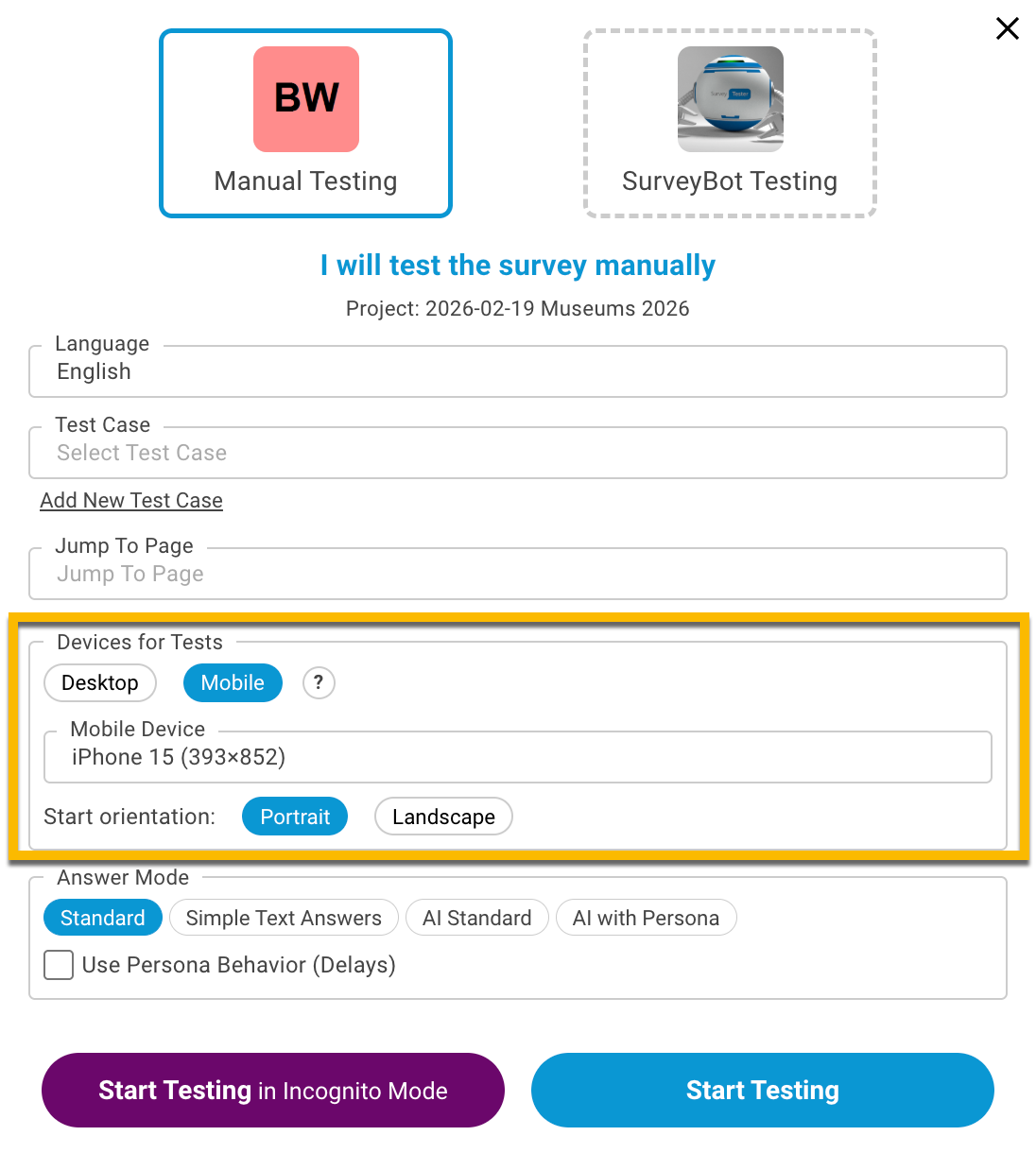
- Ouvrez le projet et cliquez sur Tester le questionnaire.
- Sélectionnez Test manuel.
- Sous Appareils pour les tests, cliquez sur Mobile.
- Dans Appareil mobile, sélectionnez l'appareil à émuler. Chaque entrée indique le nom de l'appareil et sa taille d'écran en pixels, par exemple
iPhone 15 (393x852). SurveyTester tient cette liste à jour régulièrement en fonction des appareils présents sur le marché. - Sous Orientation de départ, choisissez Portrait ou Paysage.
- Cliquez sur Démarrer le test.
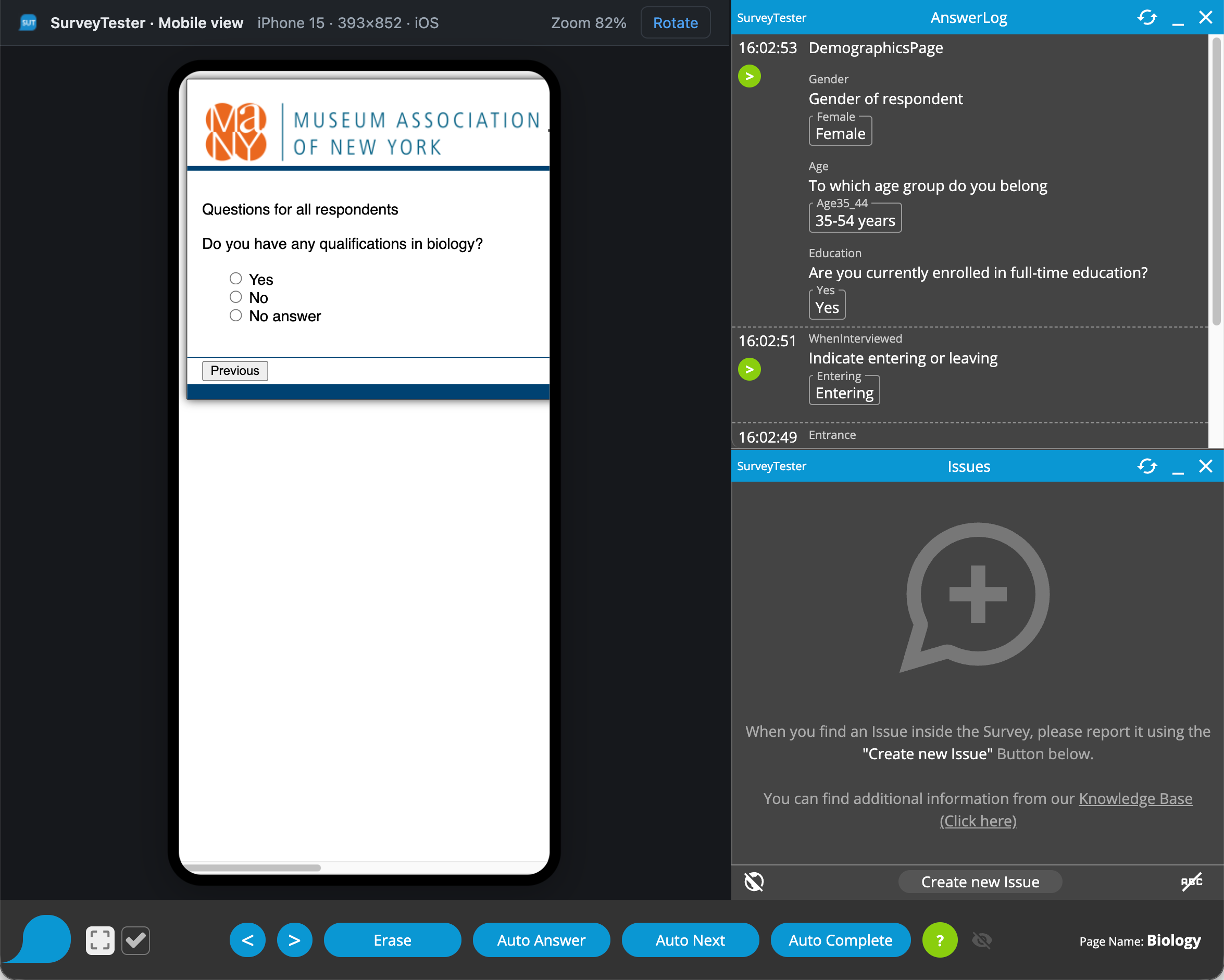
L'extension ouvre une fenêtre séparée, SurveyTester · Mobile view, avec le questionnaire dans un cadre d'appareil à la taille d'écran exacte. La barre SurveyTester fonctionne comme dans un test sur ordinateur : vous répondez au questionnaire, signalez des problèmes et prenez des captures d'écran comme d'habitude.
Remarque
Si Appareils pour les tests n'apparaît pas dans la section Test manuel, votre extension de navigateur ne sait pas encore émuler d'appareils. Mettez à jour l'extension SurveyTester vers la dernière version et vérifiez que vous testez bien dans Chrome.
Faire pivoter l'appareil pendant le test
Cliquez sur Rotate dans la barre en haut de la Mobile view pour passer à tout moment du portrait au paysage et inversement. La barre affiche toujours l'état actuel : nom de l'appareil, largeur × hauteur en pixels et système d'exploitation (iOS ou Android). Si l'appareil est plus haut que votre fenêtre, l'affichage est réduit et la barre indique le niveau de zoom – le questionnaire, lui, voit toujours la taille complète de l'appareil.
Où voir l'appareil d'un test
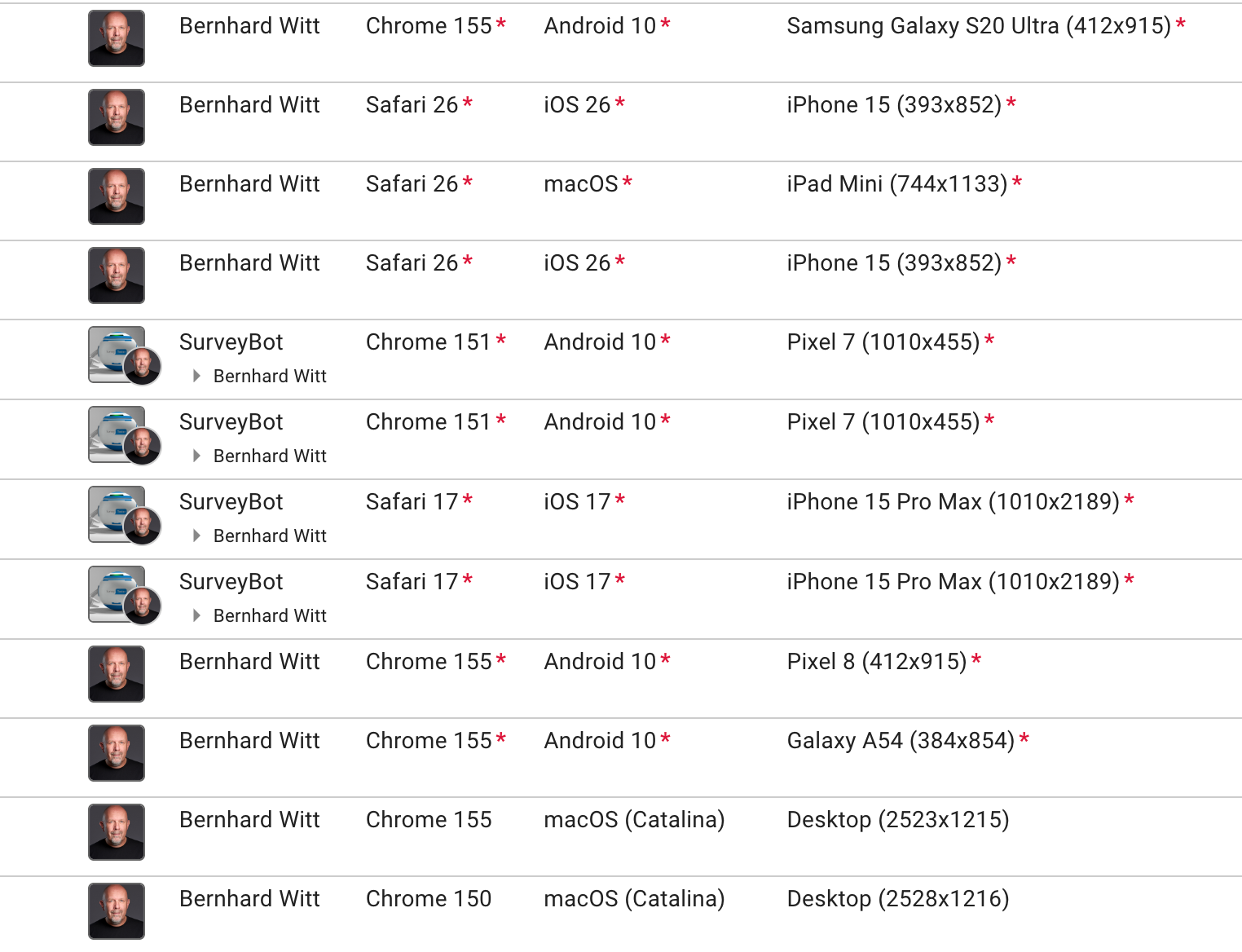
- Liste des exécutions de test. Les colonnes Navigateur, Système d'exploitation et Appareil indiquent comment chaque exécution a été réalisée. Pour un appareil émulé, Appareil affiche son nom et sa taille d'écran, par exemple
iPhone 15 (393x852); les exécutions sur ordinateur affichentOrdinateuret la taille de la fenêtre du navigateur. Affichez la colonne si elle est masquée dans votre liste. - Liste des problèmes. Les problèmes signalés depuis une exécution de test portent les mêmes informations Navigateur, Système d'exploitation et Appareil, avec la taille d'écran de la page sur laquelle le problème a été signalé. Les problèmes saisis manuellement n'ont pas d'appareil.
- Pendant le test. La barre en haut de la Mobile view indique le nom de l'appareil, la largeur × hauteur actuelle et le système d'exploitation.
La même liste d'appareils est disponible pour les SurveyBots : choisissez Mobile sous Appareils pour les tests au lancement de tests automatiques, et les bots exécutent le questionnaire sur l'appareil émulé.
Astuces et limites
Conseil
Les captures d'écran suivent l'orientation. Les captures d'écran sont prises dans l'orientation qu'a l'appareil à ce moment-là. Si vous avez besoin de toutes les captures d'une exécution en portrait, démarrez le test en Portrait et ne faites pas pivoter l'appareil. Si vous avez besoin des deux orientations, exécutez le test deux fois.
Important
Questionnaires qui sortent des cadres. La Mobile view exécute le questionnaire dans un cadre (frame). Un questionnaire qui utilise un mécanisme pour sortir des cadres ou s'ouvrir dans une nouvelle fenêtre ne fonctionnera probablement pas dans la Mobile view. Dans ce cas, contactez le support SurveyTester : nous examinerons le questionnaire avec vous.
L'essentiel
- SurveyTester teste les mises en page mobiles en émulant téléphones et tablettes dans Chrome ; les appareils physiques ne sont pas pris en charge, car les navigateurs mobiles n'exécutent pas d'extensions.
- L'émulation couvre ce dont le contrôle qualité d'un questionnaire a besoin : mise en page responsive, variantes mobiles des questions, commandes adaptées au tactile et routage. Les composants personnalisés particuliers sont l'exception.
- Lancez un test mobile via Tester le questionnaire → Test manuel → Appareils pour les tests : Mobile, choisissez un appareil et une orientation de départ, puis cliquez sur Démarrer le test.
- L'appareil de chaque exécution de test et de chaque problème est enregistré et affiché dans la colonne Appareil.
- Les captures d'écran sont prises dans l'orientation actuelle, et les questionnaires qui sortent des cadres nécessitent un coup d'œil du support.