
Guide pratiqueAdministrateurs SurveyTester
Les gens quittent des projets, des agences et des entreprises, mais leurs comptes survivent souvent : un indépendant travaille pour deux de vos clients, une collègue change d'équipe. Supprimer l'utilisateur est trop, laisser l'accès est trop peu. La désactivation retire l'accès à une entreprise et conserve tout le reste.
Ce que fait la désactivation
- L'utilisateur perd l'accès à cette entreprise : projets, problèmes, dossiers, paramètres. Les affectations de rôles de cette entreprise sont mises de côté et reprennent effet à la réactivation.
- Les appartenances à d'autres entreprises de la même instance SurveyTester restent intactes.
- L'utilisateur est déconnecté de toutes ses sessions ; à la connexion, un utilisateur désactivé voit un message clair quand il ne lui reste aucune entreprise active.
- La liste des utilisateurs de l'administration affiche un badge Désactivé ; la boîte de dialogue de modification un bandeau avec le bouton de réactivation.
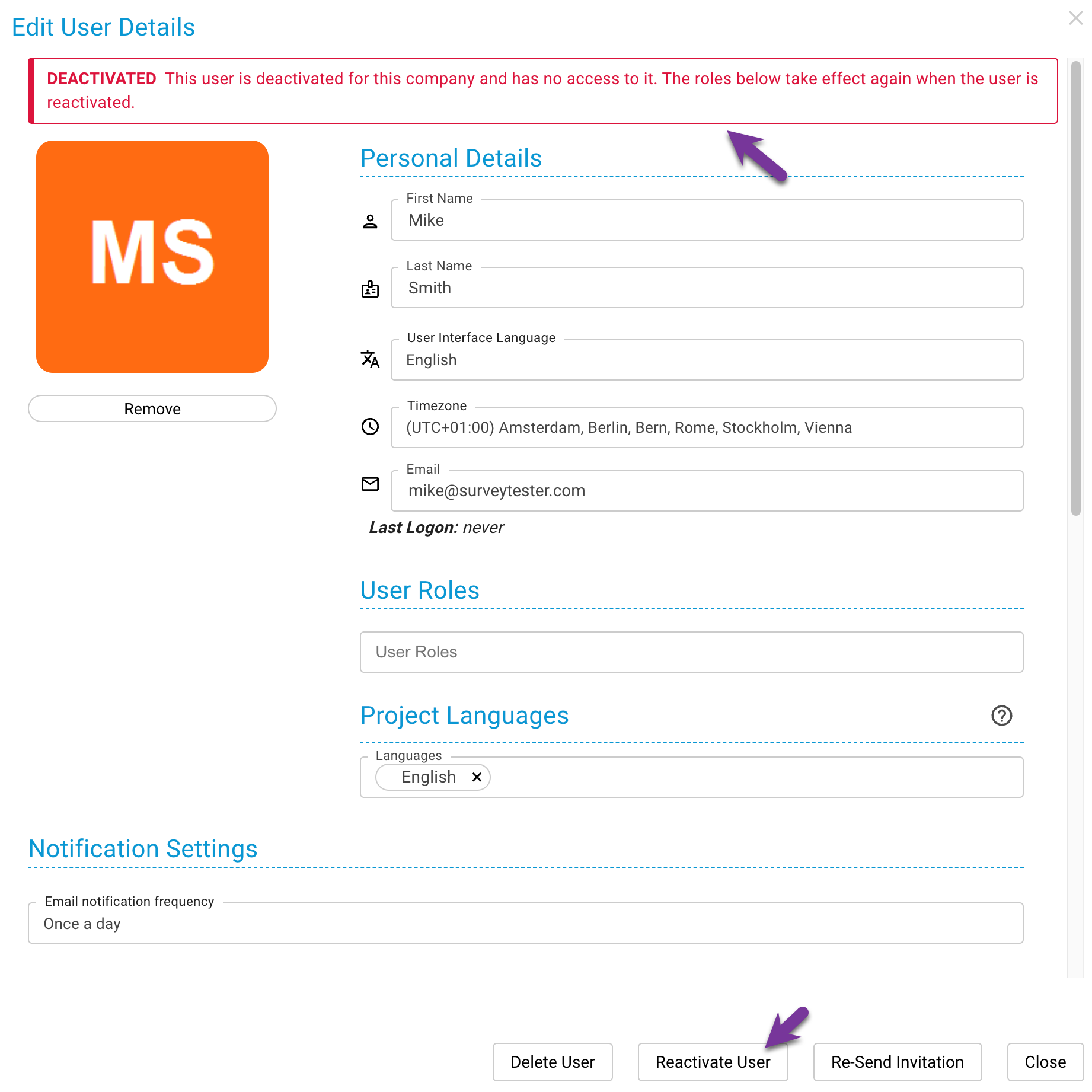
Pas à pas
- Ouvrez Administration → Utilisateurs et la boîte de dialogue de modification de l'utilisateur.
- Cliquez sur Désactiver l'utilisateur et confirmez. Le badge apparaît dans la liste.
- Pour rendre l'accès, rouvrez la boîte de dialogue et cliquez sur Réactiver : les rôles mis de côté sont restaurés tels quels.
Remarques
- Supprimer un utilisateur de l'entreprise supprime aussi les affectations de rôles de cette entreprise, y compris celles mises de côté.
- L'utilisateur système ne peut pas être désactivé.
- La désactivation est le bon choix pour un congé, une fin de projet ou un départ avec retour possible ; la suppression pour les comptes qui doivent disparaître.
À retenir
Désactiver plutôt que supprimer : l'utilisateur est aussitôt hors de votre entreprise, reste dans les autres, et revient avec les mêmes rôles quand vous le réactivez.