
Une sauvegarde de projet est un seul fichier qui contient tout ce que SurveyTester sait d'un projet : les paramètres, les marchés et les langues, les pages et questions détectées, chaque test avec ses étapes et ses captures d'écran, les problèmes avec leurs images, les cas de test, les documents, les traductions et les jalons. Vous la créez en un clic, la gardez sur le serveur ou la téléchargez, et la restaurez plus tard - dans la même entreprise, dans une autre entreprise ou sur un autre serveur SurveyTester.
À quoi servent les sauvegardes
- Archiver. Un projet validé reste disponible après sa suppression pour libérer de l'espace. Restaurez-le quand le client pose une question six mois plus tard.
- Se protéger avant un grand changement. Faites une sauvegarde avant de remplacer le lien de l'enquête, de redétecter toutes les pages ou de nettoyer la liste des problèmes.
- Déplacer des projets. Téléversez le fichier sur un autre serveur SurveyTester et restaurez-le là-bas, avec le type de projet, le modèle de planificateur, les formulaires et les champs de données qu'il utilise.
- Copier. Restaurez une sauvegarde comme copie pour laisser l'original intact, par exemple pour faire un essai ou confier un état figé à une seconde équipe.
Créer une sauvegarde
Ouvrez Détails du projet › Cycle de vie. La section Sauvegarder le projet indique la taille approximative d'une sauvegarde, l'espace de sauvegarde de l'entreprise (mégaoctets utilisés et disponibles) et la date de la dernière sauvegarde. Les utilisateurs ont besoin de la permission Sauvegarder un projet ; les utilisateurs avec Gérer les sauvegardes peuvent aussi créer des sauvegardes.
- Décidez si les captures d'écran rendues par le serveur de captures entrent dans le fichier. Cochez Inclure aussi les captures d'écran rendues par le serveur de captures si vous les voulez ; les captures natives prises par l'extension de navigateur et les captures des problèmes sont toujours incluses. Les images rendues rendent la sauvegarde beaucoup plus volumineuse et la tâche beaucoup plus lente.
- Cliquez sur Créer une sauvegarde. La sauvegarde est mise en file d'attente et s'exécute sur le serveur ; la page affiche la progression et l'étape en cours (données du projet, tests, structures de pages, fichiers, captures d'écran).
- Quand la tâche est terminée, cliquez sur Télécharger pour enregistrer le fichier ZIP sur votre ordinateur. Le fichier reste aussi sur le serveur et compte dans l'espace de sauvegarde de l'entreprise jusqu'à ce qu'un administrateur le supprime.
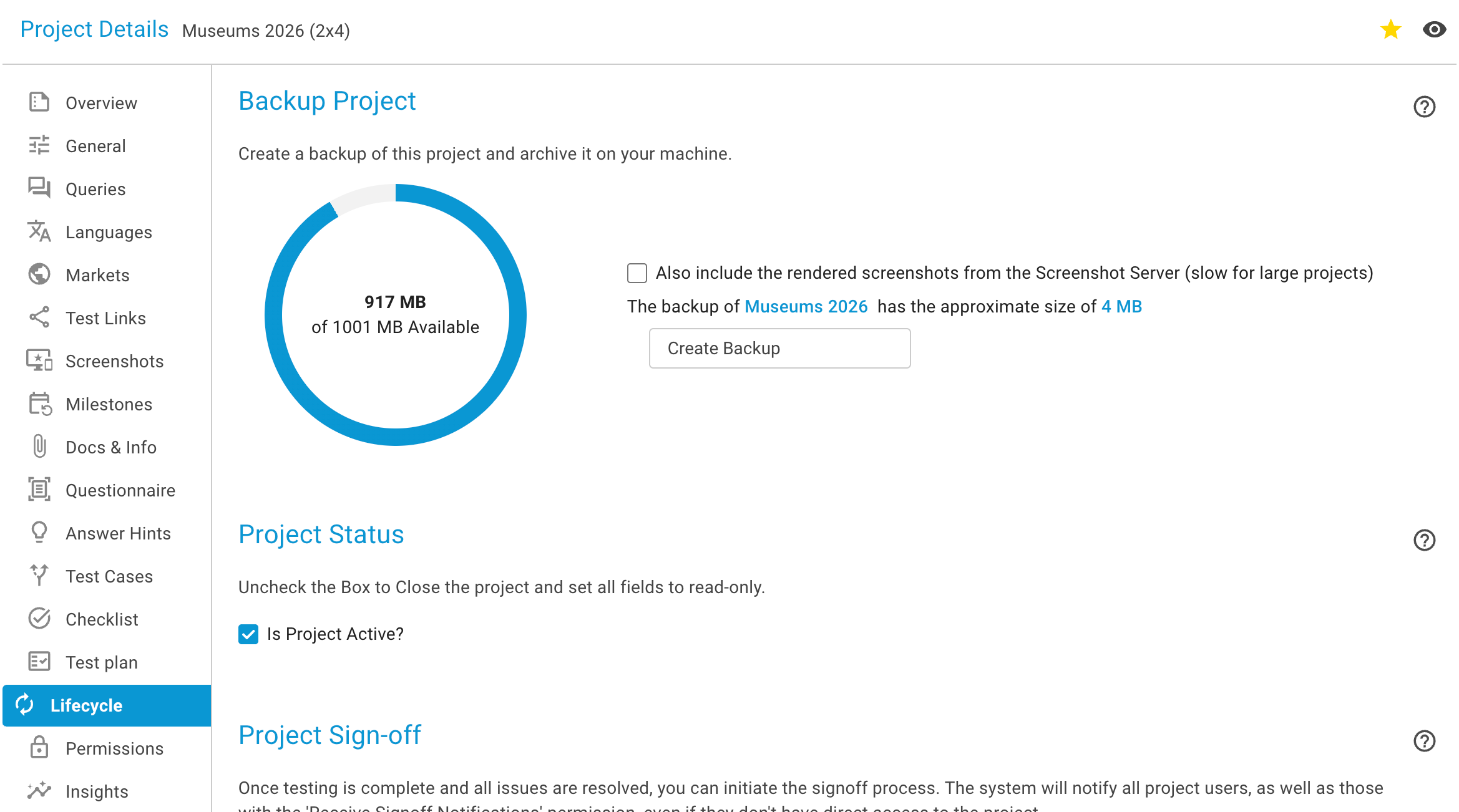
Une sauvegarde en cours peut être annulée sur la même page. Une seule tâche de sauvegarde ou de restauration s'exécute par projet à la fois ; une seconde demande attend la première.
Remarque
L'espace de sauvegarde de l'entreprise est limité. Quand il est épuisé, aucune nouvelle sauvegarde ne peut être créée tant qu'un administrateur n'a pas téléchargé et supprimé d'anciens fichiers sur la page Sauvegardes de projet.
La page Sauvegardes de projet
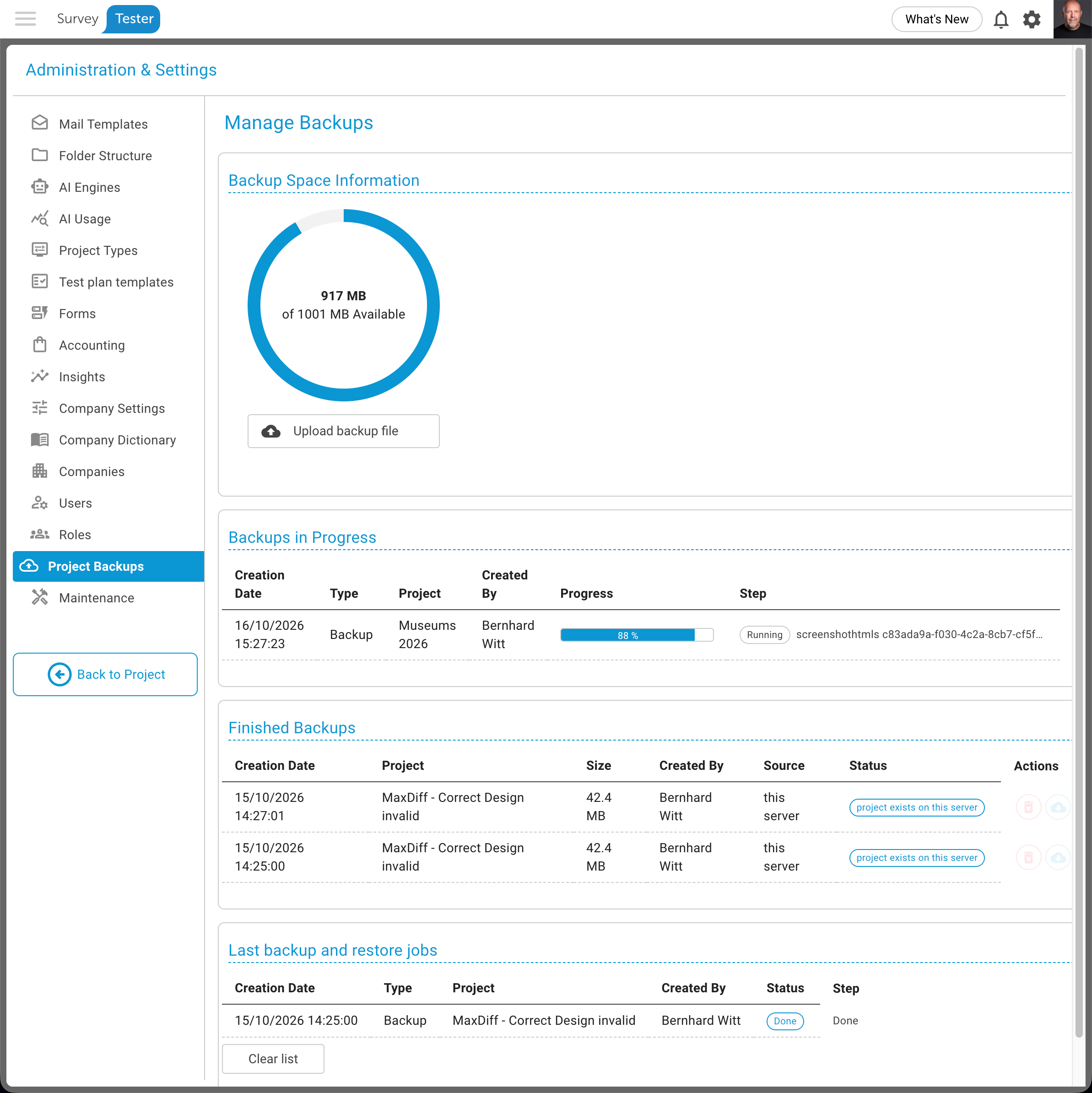
Les administrateurs disposant de la permission Gérer les sauvegardes trouvent toutes les sauvegardes de l'entreprise sous Administration › Sauvegardes de projet. La page a quatre parties :
- Espace de sauvegarde - espace utilisé et total, et le bouton Téléverser un fichier de sauvegarde.
- Sauvegardes en cours - les tâches de sauvegarde et de restauration en attente ou en cours, avec la progression en pourcentage, l'étape en cours et un bouton Annuler. Une tâche interrompue par un redémarrage du serveur est marquée en échec et peut être relancée.
- Sauvegardes terminées - une ligne par fichier avec la date, le projet, la taille, le créateur, le serveur d'origine et un badge d'état : le projet existe sur ce serveur, le projet n'existe plus ici, téléversé depuis (serveur) ou ancien format, téléchargement uniquement pour les fichiers de l'ancienne fonction de sauvegarde. Chaque ligne propose le téléchargement, la restauration et la suppression.
- Dernières tâches de sauvegarde et de restauration - le résultat des dernières tâches avec leur dernière étape ou leur message d'erreur ; Vider la liste les retire.
Où se trouvent les fichiers
Les sauvegardes sont stockées sur le serveur dans le dossier de sauvegarde de l'entreprise :
{GlobalData}\{instance}\{company}\Backups. La liste est construite à partir de ce dossier : un fichier de
sauvegarde copié à la main - depuis un autre serveur ou depuis un téléchargement conservé - apparaît dans la
liste à la prochaine visite et peut être restauré comme n'importe quel autre. Un fichier supprimé du dossier
disparaît de la liste.
Téléverser une sauvegarde d'un autre serveur
Cliquez sur Téléverser un fichier de sauvegarde et choisissez le ZIP. Les gros fichiers sont téléversés par morceaux, si bien qu'une sauvegarde de plusieurs gigaoctets passe par le navigateur ; la progression est affichée en pourcentage. Après le téléversement, le fichier est listé avec le badge téléversé depuis (serveur).
Restaurer un projet
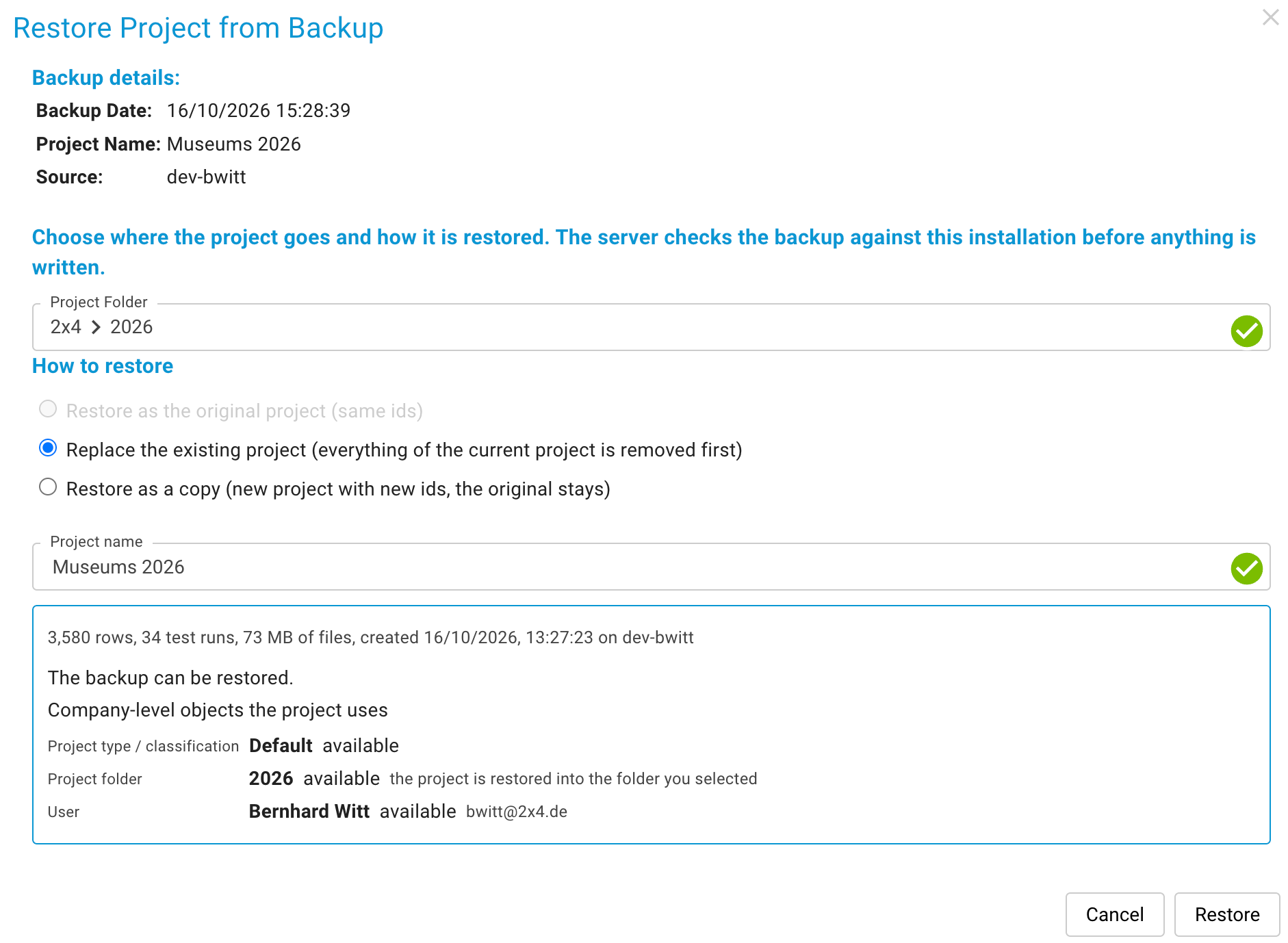
La restauration demande la permission Restaurer des sauvegardes. Cliquez sur l'icône de restauration d'une sauvegarde ; la boîte de dialogue demande trois choses, puis vérifie la sauvegarde par rapport à ce serveur avant d'écrire quoi que ce soit.
Entreprise et dossier cibles. Choisissez l'entreprise et le dossier de projet où le projet ira. La sauvegarde d'une autre entreprise ne peut être restaurée que par quelqu'un qui gère les sauvegardes de cette entreprise.
Mode de restauration. Trois modes :
| Mode | Ce qui se passe | Quand l'utiliser |
|---|---|---|
| Restaurer comme projet d'origine (mêmes identifiants) | Le projet est créé avec les identifiants qu'il avait. Les liens, favoris et références API continuent de fonctionner. Possible seulement si le projet n'existe pas sur ce serveur. | Le projet a été supprimé, ou le fichier vient d'un autre serveur. |
| Remplacer le projet existant | Tout le projet actuel est d'abord supprimé, puis la sauvegarde est écrite avec les identifiants d'origine. Refusé tant qu'un test de ce projet est encore en cours. | Vous voulez revenir à l'état de la sauvegarde. |
| Restaurer comme copie (nouveau projet avec de nouveaux identifiants) | Un nouveau projet avec de nouveaux identifiants ; l'original reste tel quel. | Vous avez besoin d'une seconde instance indépendante du projet. |
Nom du projet. Prérempli depuis la sauvegarde ; un nom déjà utilisé dans l'entreprise cible est refusé (sauf en cas de remplacement).
La vérification préalable
Dès que l'entreprise, le dossier, le mode et le nom sont définis, le serveur lit la sauvegarde et indique ce que la restauration ferait : le nombre de lignes et de tests, la taille des fichiers, quand et sur quel serveur la sauvegarde a été faite, et tout ce qui fait obstacle. Le bouton Restaurer n'est actif que si la vérification réussit.
Objets d'entreprise utilisés par le projet. Un projet fait référence à des éléments qui appartiennent à l'entreprise et non au projet : le type de projet (champs de classification), le modèle de planificateur, les formulaires, les champs de données, les utilisateurs, les rôles et le moteur IA. La boîte de dialogue liste chacun d'eux avec son état :
- disponible - l'objet existe dans l'entreprise cible ; le projet l'utilise.
- créer à partir de la sauvegarde - l'objet manque et la sauvegarde l'apporte. Cochez la case pour le créer dans l'entreprise cible pendant la restauration. Les objets manquants sont cochés par défaut.
- manquant - l'objet ne peut pas être créé : une restauration ne crée jamais d'utilisateurs ni de rôles (les appartenances d'utilisateurs ou de rôles inconnus sont abandonnées ; si le chef de projet est inconnu, vous devenez chef de projet), un moteur IA non configuré dans l'entreprise cible est retiré du projet, et un objet qui existe dans une autre entreprise du même serveur ne peut pas être partagé.
Différences avec la base de données de ce serveur. Si la sauvegarde vient d'un serveur avec une autre version de SurveyTester, la boîte de dialogue liste les tables ou colonnes qui n'existent pas ici ou qui sont trop courtes. Les lignes qui ne peuvent pas être écrites sont ignorées et listées comme remarques ; une différence qui ferait perdre des données du projet bloque la restauration.
Ce qui se passe pendant la restauration
La restauration s'exécute comme tâche sur la page Sauvegardes de projet. Elle écrit les lignes, place les fichiers (documents, traductions, captures d'écran, structures de pages) et reconstruit enfin les caches, de sorte que le projet apparaît dans la liste des projets une fois la tâche terminée. Si la tâche échoue ou est annulée en cours de route, le projet à moitié restauré est de nouveau supprimé - une restauration ne laisse jamais de fragment derrière elle.
Supprimer un projet avec une sauvegarde préalable
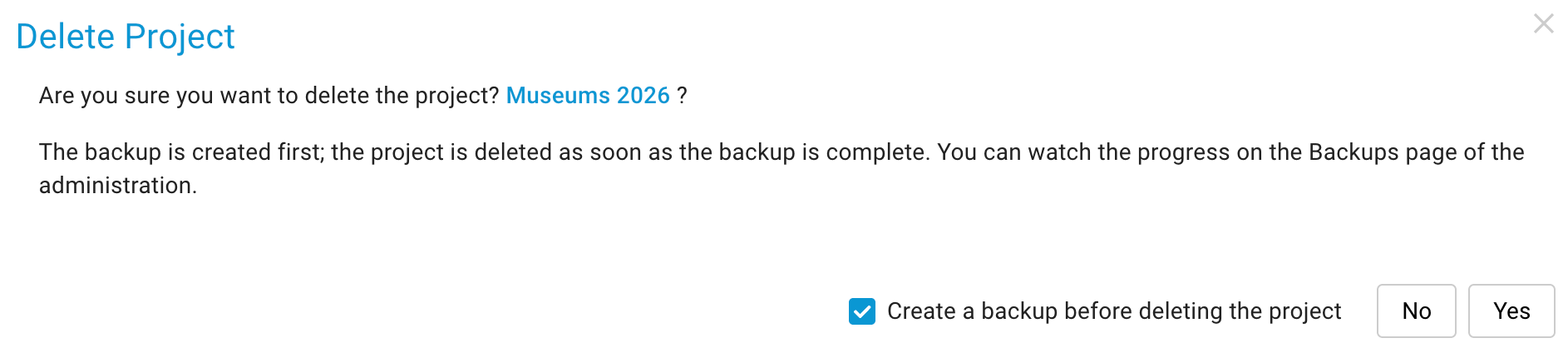
La section Supprimer le projet de la page Cycle de vie supprime un projet entièrement : toutes les lignes, tous les dossiers, toutes les captures d'écran. La boîte de confirmation contient la case Créer une sauvegarde avant de supprimer le projet, cochée par défaut. Avec elle, une tâche de sauvegarde est mise en file d'attente et le projet est supprimé dès que la sauvegarde est terminée ; la tâche figure sur la page Sauvegardes de projet avec la mention le projet est supprimé ensuite. Les projets supprimés apparaissent toujours dans l'aperçu de facturation.
Limites
- Les captures rendues sont optionnelles et ne peuvent pas être réinjectées. Les images rendues par le
serveur de captures ne sont incluses que si la case était cochée. À la restauration, elles sont placées
dans un dossier à côté des sauvegardes (
Backups\RestoredScreenshots\{project}) avec une indication dans le résultat de la tâche ; un administrateur du serveur les copie dans le dossier du serveur de captures pour les rendre de nouveau visibles. Les captures natives et celles des problèmes sont restaurées automatiquement. - Une copie n'hérite pas des lignes de facturation ni d'utilisation IA. Restaurer comme copie crée un nouveau projet ; le journal des paiements et l'utilisation IA de l'original ne sont donc pas copiés. Les modes mêmes identifiants et remplacement les restaurent.
- Les anciens fichiers de sauvegarde créés par l'ancienne fonction peuvent être téléchargés mais pas restaurés.
- Les utilisateurs et les rôles ne sont jamais créés par une restauration ; ajoutez-les d'abord à l'entreprise cible si leurs appartenances comptent.