
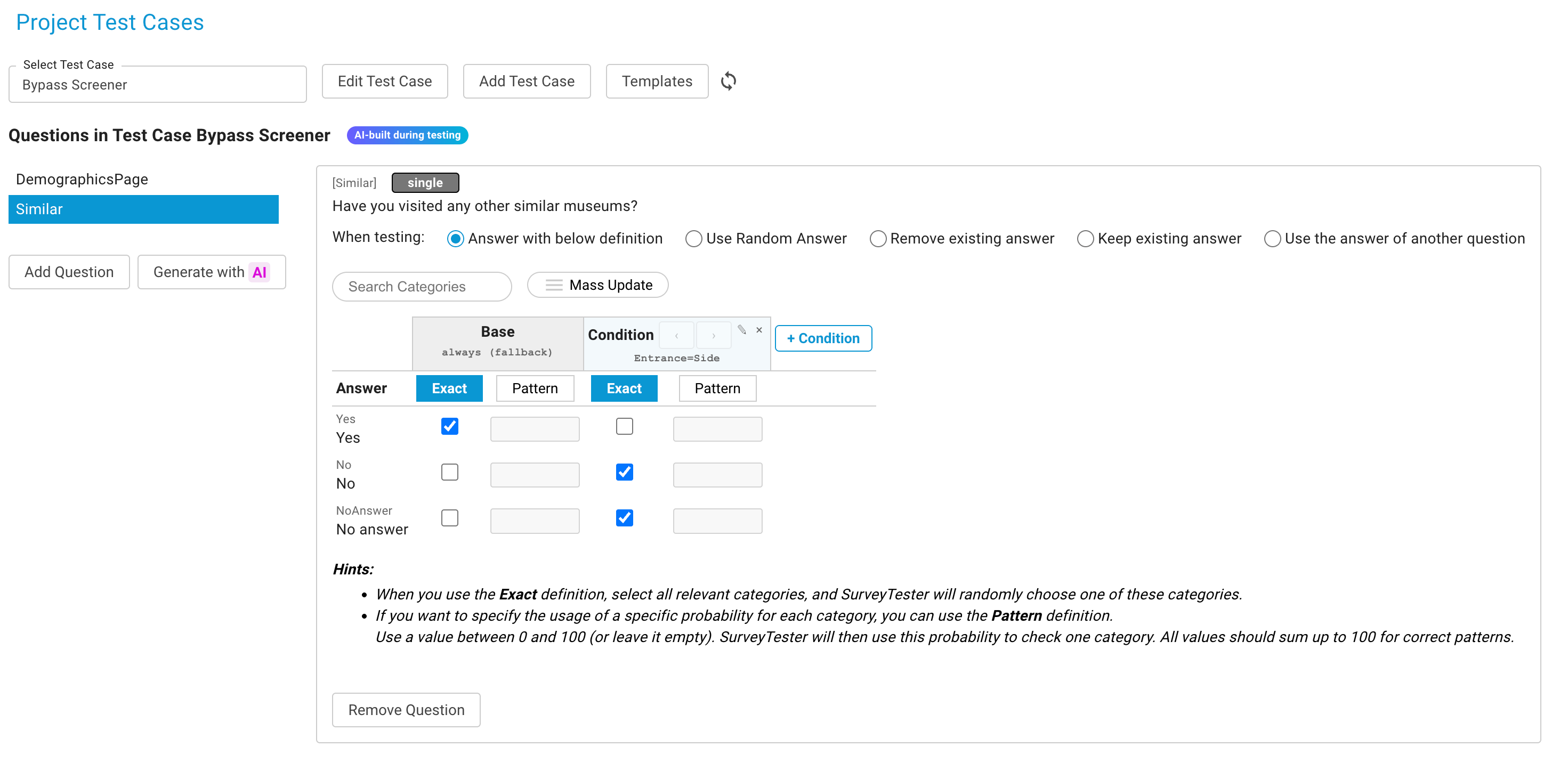
Un test, de nombreux répondants : un test piloté par l'échantillon porte un enregistrement qui dit qui est testé, et l'enquête pose ses questions différemment selon les réponses antérieures. Avec les réponses conditionnelles, une question de test reçoit une ou plusieurs colonnes de réponse supplémentaires, chacune avec une condition qui décide quand elle s'applique.
Comment fonctionne une réponse conditionnelle
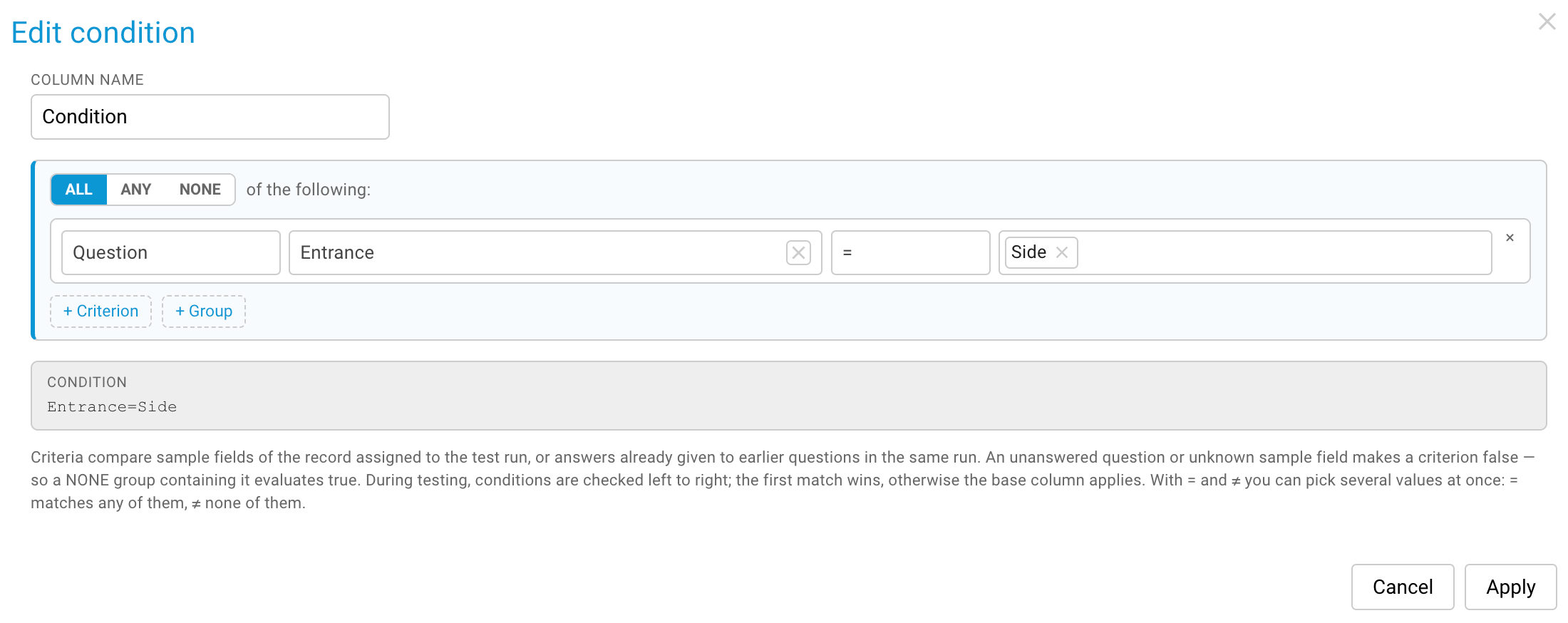
À côté de la définition de base d'une question (Exact et Motif), vous ajoutez des colonnes de condition. Chaque colonne porte sa propre définition de réponse et une condition construite à partir de :
- champs d'échantillon de l'enregistrement réservé au test -
SampleField:country = DE; - réponses antérieures du même test -
Question:q7 = yes.
Les critères se combinent en groupes TOUS, UN AU MOINS et AUCUN, imbriqués autant que nécessaire, sans taper une parenthèse. Les valeurs se choisissent parmi ce qui est déjà connu : les valeurs trouvées dans vos enregistrements d'échantillon et, pour les questions à choix unique ou multiple, les catégories de réponse de la question choisie. Le même éditeur sert aux filtres de résultats, la manipulation est donc familière.
Pendant le test, les colonnes sont examinées de gauche à droite ; la première condition qui correspond fournit la réponse, et quand aucune ne correspond, la définition de base s'applique. Les tests existants sans colonnes se comportent exactement comme avant.
Pas à pas
- Ouvrez le test, allez à la question et cliquez sur + Condition.
- Donnez un nom à la colonne et construisez la condition : choisissez la source (champ d'échantillon ou question), le champ ou la question, la comparaison et la valeur - ajoutez des critères et des groupes au besoin. La boîte de dialogue affiche la condition résolue en texte pendant la construction.
- Remplissez la définition de réponse de la colonne comme celle de base (réponses exactes, motif, somme).
- Réordonnez les colonnes avec les flèches quand plusieurs pourraient correspondre - la première gagne - et supprimez-les ou modifiez-les à tout moment.
- Lancez le test : les étapes du test montrent quelle réponse a été donnée.
Remarques
- Disponible pour les questions à choix unique, multiple, texte et numériques ; les grilles gardent une seule définition.
- Les colonnes de condition suivent le test quand il est dupliqué ou enregistré comme modèle.
- Une colonne dont la condition correspond mais qui n'a aucune ligne de réponse compte comme non correspondante ; la colonne suivante est essayée.
- Combinez avec Utiliser la réponse d'une autre question pour les réponses qui doivent rester cohérentes entre questions.
À retenir
Les réponses conditionnelles permettent à un test de couvrir plusieurs profils de répondants : la condition choisit la colonne, la colonne répond, et la définition de base prend tout le reste.