
CMIX von Dynata ist ein eigenes Umfragesystem in SurveyTester. Ein Projekt mit dem Umfragesystem CMIX (Dynata) (oder Automatic) erkennt eine CMIX-Umfrage, sobald die Browser-Erweiterung sie öffnet: jede Frage mit ihren Antwortoptionen, Matrixzeilen, Slider-Skalen und offenen Feldern sowie die Meldung, die CMIX unter einer nicht beantworteten Frage zeigt. Von da an funktioniert alles andere in SurveyTester wie gewohnt - Auto Answer, Auto Complete, SurveyBots, Testfälle, Issues und die Übersicht Fragen & Logik.
So sieht eine CMIX-Umfrage für den Tester aus
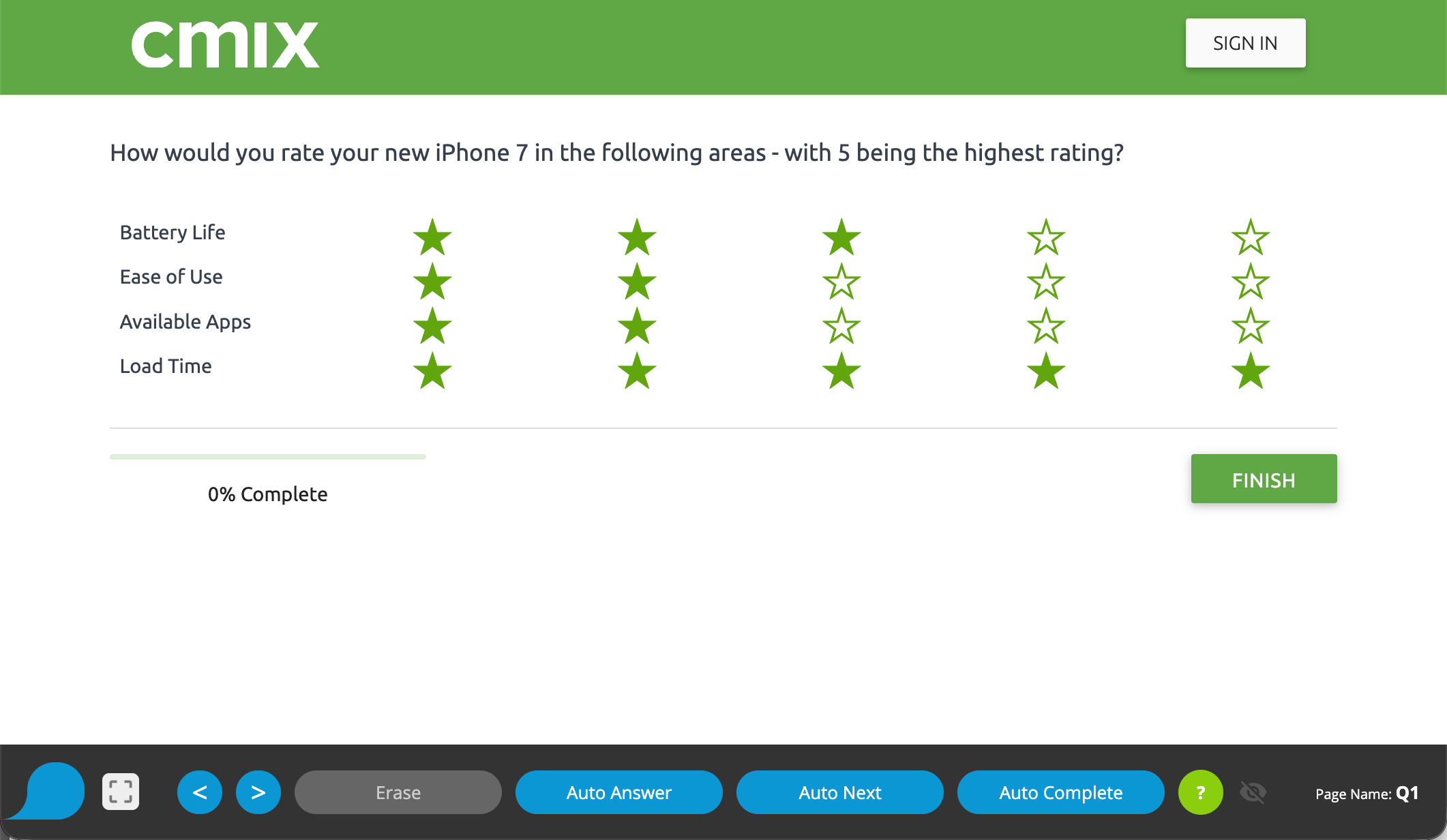
Eine CMIX-Umfrage wirkt wie ein Fragebogen Seite für Seite mit einem Weiter-Knopf (bzw. Finish auf der letzten Seite), aber der Browser lädt nie eine neue Seite: CMIX schickt die Antworten im Hintergrund und tauscht die nächste Seite im selben Fenster aus. Die Adresszeile ändert sich von der ersten bis zur letzten Frage nicht. Viele Fragetypen sind interaktiv - Antwortknöpfe, die eine Aussage nach der anderen zeigen, Karten zum Sortieren, Slider, Elemente, die per Zahl in eine Rangfolge gebracht werden, ein Regal mit Produkten für den Warenkorb.
Warum das ohne SurveyTester schwer zu testen ist
- Seitenwechsel ohne Neuladen. Werkzeuge, die darauf warten, dass der Browser navigiert, bemerken nie, dass die nächste CMIX-Seite da ist. SurveyTester beobachtet die Umfrage selbst und erfasst jede eingetauschte Seite als eigenen Schritt.
- Interaktive Widgets. Button Select, Card Sort, Slider und Rangfolgen per Zahl halten ihre eigentlichen Antworten in versteckten Feldern hinter dem sichtbaren Widget. SurveyTester weiß, wo CMIX jede Antwort ablegt, und setzt sie so, wie die Seite es erwartet - ein Slider wird auf seiner Skala bewegt, ein Rang in das Feld des Elements getippt.
- Validierung bleibt auf der Seite. Wird eine Pflichtfrage übersprungen, lädt CMIX nicht neu, sondern schreibt "Please provide an answer below." unter die Frage und behält die bisherigen Antworten. SurveyTester erfasst die Meldung, hängt sie an die richtige Frage und antwortet in automatisierten Läufen erneut, statt hängen zu bleiben.
- Lesbare Namen statt Nummern. CMIX benennt seine Felder mit langen internen Nummern. SurveyTester verwendet die
Namen, die der Autor den Fragen gegeben hat (
Q1,Q1_1,intro_screener), und die Antwortcodes des Autors, wo CMIX sie ausgibt - Testfälle und Issues lesen sich wie der Fragebogen.
Unterstützte Fragetypen
| CMIX-Fragetyp | So testet SurveyTester ihn |
|---|---|
| Einfachauswahl, Mehrfachauswahl | Eine oder mehrere Optionen werden angeklickt; eine Option mit Textfeld ("Sonstiges: ___") bekommt einen passenden Text. |
| Text Suggestion (tippen und aus der Liste wählen) | Der Name der Option wird in das Suchfeld getippt und der Vorschlag ausgewählt, genau wie ein Befragter es tut; die gewählten Optionen erscheinen als Chips. |
| Drop-down | Ein Wert wird ausgewählt. |
| Zahlenfeld (z. B. Alter) | Eine Zahl im erlaubten Bereich wird eingetippt; die Einheit daneben ("Jahre") bleibt erhalten. |
| Textfeld | Ein passender Text wird eingetippt, innerhalb der Maximallänge. |
| Matrix, Sterne-Bewertung | Pro Zeile wird ein Skalenpunkt gewählt. |
| Button Select (eine Aussage nach der anderen) | Die Matrix hinter den Knöpfen wird Zeile für Zeile beantwortet. |
| Card Sort | Die Karten werden in ihre Eimer gezogen oder die Knöpfe der Karte-für-Karte-Ansicht werden der Reihe nach gedrückt; die Zeilen behalten ihre Autorennamen (Q3_1). |
| Slider | Jeder Slider wird auf einen Wert seiner Skala bewegt. |
| Rank Sort (in die Rangliste ziehen) | Die Elemente werden in Rangfolge in die Rangliste gezogen (z. B. die Top 5); die Liste nummeriert sie. |
| Numeric Rank | Jedes Element bekommt seinen Rang in sein Feld getippt, im erlaubten Bereich. |
| Regaltest | Pro Produkt wird eine Menge eingetragen. |
| Page Turner (Broschüre) | Die Broschüre wird bis zur letzten Seite umgeblättert, was Weiter freischaltet; dann geht SurveyTester weiter. |
| Informationsseite | Wird als Information erfasst; SurveyTester geht mit Weiter weiter. |
| Stack Sort (in Eimer ziehen) | Jede Karte wird in einen der Eimer gezogen. |
| Text Highlighter (Wörter anklicken und einfärben) | Wörter werden ein- oder zweimal angeklickt und bekommen so eine der Farben der Legende; jedes Wort wird mit seiner Farbe oder als nicht markiert erfasst. |
| Spot Highlighter (Stellen in einem Bild anklicken) | Ein Zustand der Legende wird gewählt und ein Punkt im Bild gesetzt; sind Kommentare aktiviert, bekommt der Punkt einen Kommentar. Jeder Zustand wird als gewählt oder nicht erfasst, mit seinem Kommentar. |
Ein Fragetyp, den SurveyTester noch nicht kennt, wird trotzdem als Seite erfasst, damit der Testlauf weiterläuft; er ist in der Seitenstruktur markiert, sodass Sie sehen, welcher Typ Aufmerksamkeit braucht.
Schritt für Schritt
- Projekt anlegen. Wählen Sie CMIX (Dynata) als Umfragesystem oder lassen Sie Automatic stehen - die Umfrage wird so oder so erkannt. Fügen Sie den Umfragelink ein.
- Testlauf starten aus dem Projekt mit der SurveyTester-Browser-Erweiterung. Die SurveyTester-Leiste erscheint über der Umfrage, und die erste Seite wird als Schritt 1 erfasst. Führt der Link zuerst über die Startseite eines Panels, wird auch diese erkannt, und SurveyTester geht weiter in die Umfrage.
- Umfrage beantworten von Hand, oder mit Auto Answer und Auto Next SurveyTester die Seite ausfüllen und weitergehen lassen. Jede Seite, die CMIX eintauscht, wird zum nächsten Schritt, obwohl sich die Adresse nie ändert.
- Ergebnis prüfen auf der Seite Fragen & Logik: Jede Frage erscheint mit ihren Antwortoptionen, Matrixzeilen, Skalen und jeder Validierungsmeldung, die CMIX im Lauf gezeigt hat.
Gut zu wissen
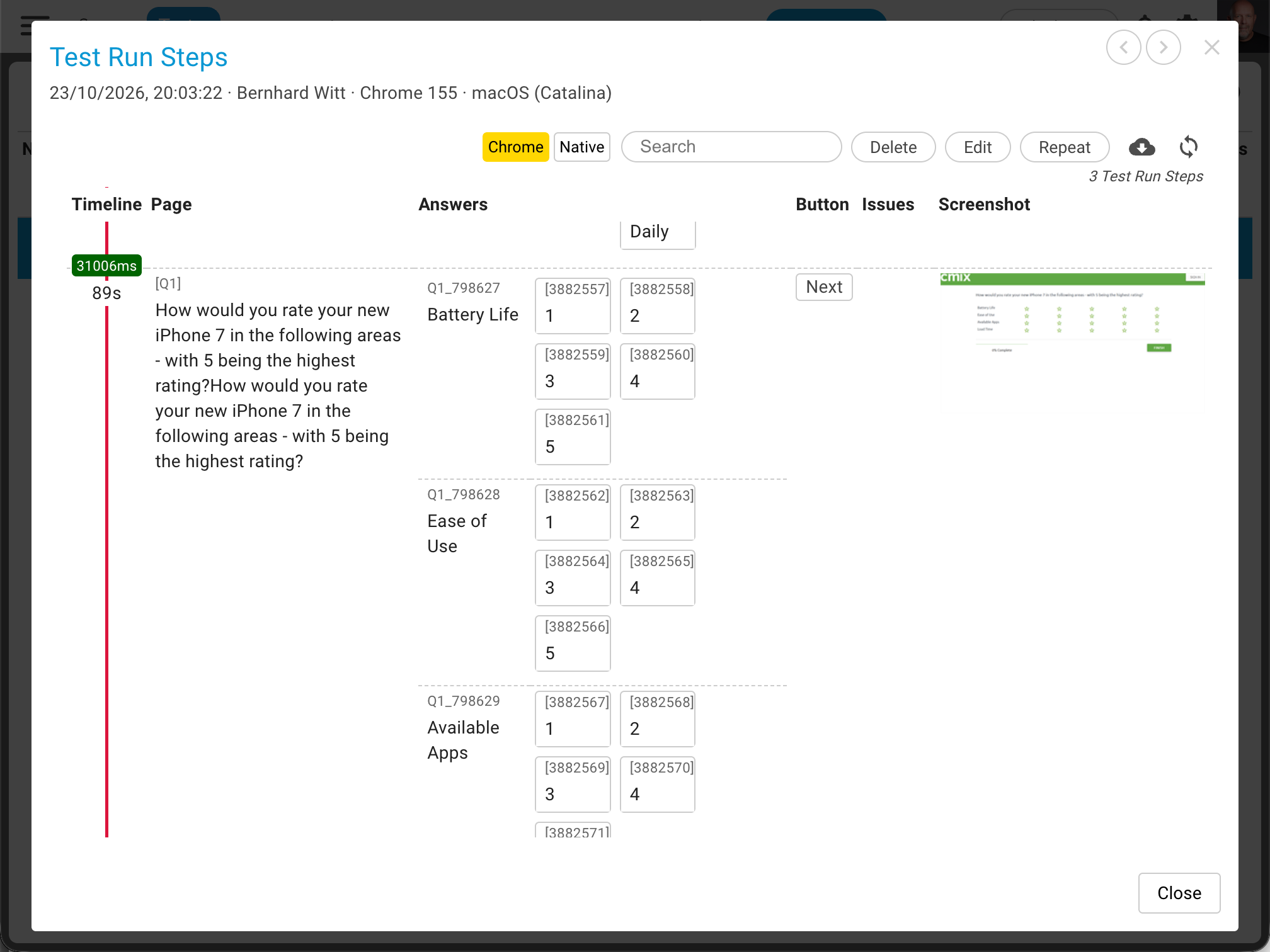
- Fragenamen. SurveyTester verwendet die Fragenamen des Autors; Matrixzeilen ergänzen die Zeilen-ID von CMIX
(
Q1_798627), sofern der Autor sie nicht benannt hat (Q3_1); die Seite heißt nach ihren Fragen (Q1_Q2). - Dieselbe Seite zweimal. Eine von CMIX abgelehnte Seite erscheint erneut unter demselben Namen, mit der Meldung daran. Ein Lauf, der an derselben Seite immer wieder scheitert, wird als hängend gestoppt.
- Das Ende der Umfrage. CMIX-Umfragen enden meist mit einer Weiterleitung auf die Dankeseite des Panels. Tragen Sie diese Seite bei den Umfrage-Endseiten des Projekttyps (oder des Projekts) ein, damit SurveyTester weiß, welches Ergebnis der Lauf erreicht hat.
- Schleifen. Wird eine Seite einmal pro gewähltem Element gezeigt, wird jeder Durchlauf als eigene Seite erfasst.