
In dieser Sandbox probierst du die Fragebogen-Prüfung in einem eigenen Projekt aus: Du legst ein Projekt mit einer Demo-Umfrage an und hängst im selben Dialog ihren Word-Fragebogen an. Während du die ersten Tests machst, liest SurveyTester das Dokument im Hintergrund. Danach ordnest du den Fragebogen den Testläufen zu und siehst, wo die programmierte Umfrage vom Dokument abweicht - die Prüfung, die jedes Projekt vor dem Start braucht, ohne den Fragebogen zweimal zu lesen.
Die Demo-Umfrage ist eine Besucherbefragung für einen Museumsverband, programmiert in Dimensions, in einer Version mit absichtlichen Fehlern. Der Fragebogen beschreibt die Umfrage, wie sie sein soll. Das Ganze dauert etwa 30 Minuten, das meiste davon ist Warten auf die Analyse; den Hintergrund findest du in Mit dem Fragebogen-Dokument arbeiten.
Was du brauchst
| Demo-Umfrage | https://www.feedback-experts.com/mrIWeb/mrIWeb.dll?I.Project=SANDBOX_MUSEUMSWITHERRORS |
| Fragebogen | Museums of New York 2026 - Fragebogen (Word) - lade ihn zuerst auf deinen Computer |
| KI eingeschaltet | Ein Administrator hat unter Administration › KI-Engines mindestens eine Engine hinzugefügt und als Firmenstandard festgelegt; unter Funktions-Standards darf die Funktion Questionnaire Document Analysis nicht auf Ausgeschaltet stehen. Siehe KI-Administration & Nutzungskontrolle |
| Berechtigung | Fragebogen-Analyse nutzen in deiner Rolle (Administration › Rollenverwaltung) - sie zeigt das Fragebogen-Feld im Dialog „Neues Projekt“ und den Reiter Fragebogen |
Der Fragebogen hat 35 Seiten mit Einfach- und Mehrfachauswahl, numerischen Eingaben, offenem Text, einer Ranking- und einer Bewertungsmatrix sowie Routing-Hinweisen wie „If Before = Yes skip to VisitsPage“. Er ist ein ganz normales Word-Dokument - genau das, was ein Researcher dem Scripter übergeben würde.
Hinweis
Jede Analyse wird vom KI-Anbieter deiner Firma in Rechnung gestellt. Ein Fragebogen dieser Größe ist eine Analyse; bitte analysiere ihn nicht ohne Grund erneut.
Schritt 1: Das Projekt mit angehängtem Fragebogen anlegen
Öffne das Projektmenü (☰) und wähle Neues Projekt. Wähle einen Ordner, gib dem Projekt einen Namen wie „Sandbox Fragebogen“ und füge den Umfragelink als Umfragelink ein:
https://www.feedback-experts.com/mrIWeb/mrIWeb.dll?I.Project=SANDBOX_MUSEUMSWITHERRORS
Klicke unter Fragebogen (optional) auf Word-, Excel- oder PDF-Datei wählen… und wähle die heruntergeladene Word-Datei. Wähle Englisch als Standardsprache und klicke auf Erstellen.
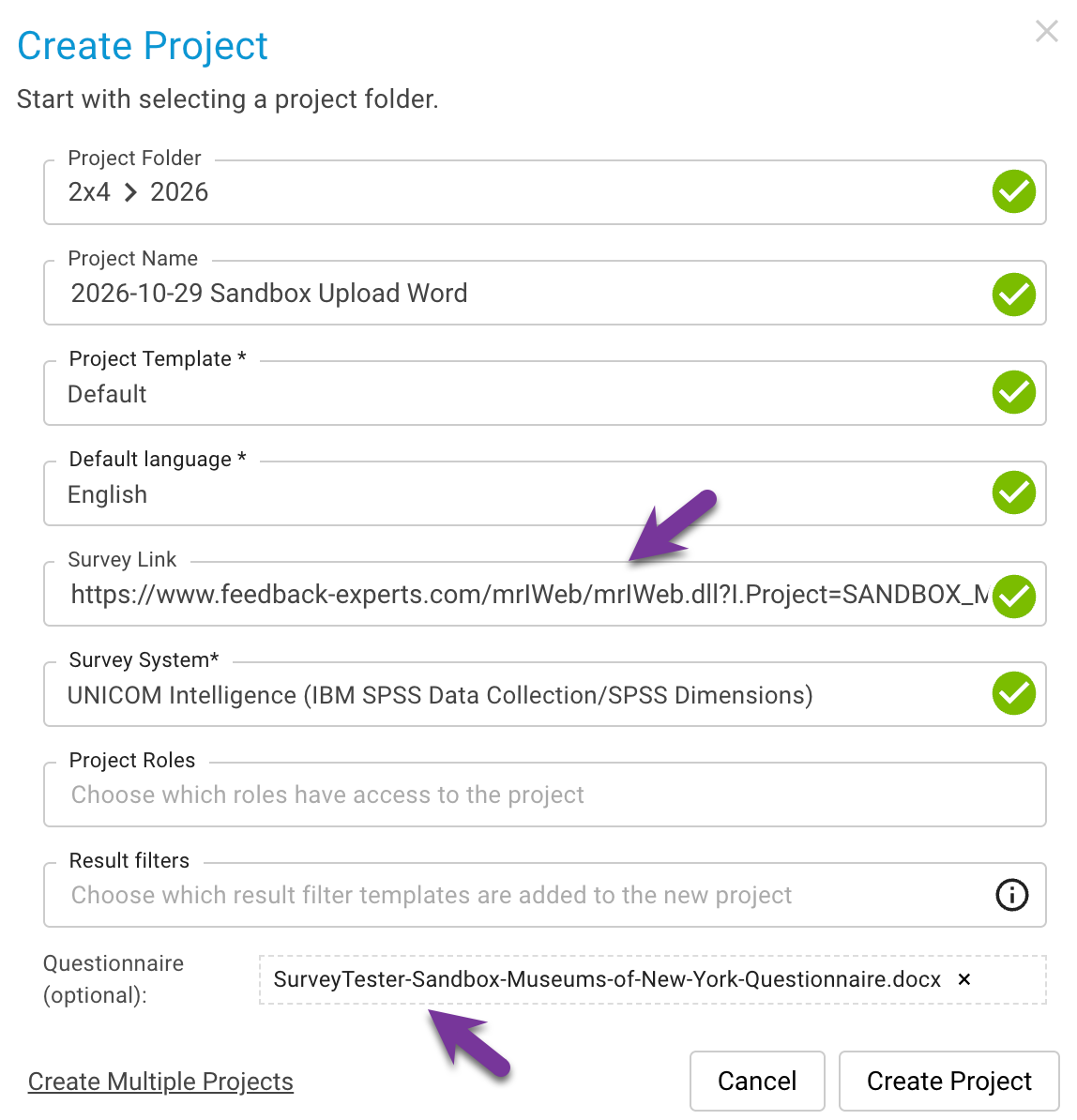
Das Projekt öffnet sich wie gewohnt. Das Dokument wird hochgeladen, sobald das Projekt existiert, und die Analyse startet von selbst - du musst nicht darauf warten.
Tipp
Das Feld erscheint nur, wenn deine Rolle die Berechtigung Fragebogen-Analyse nutzen hat. Siehst du es nicht, lege das Projekt ohne Dokument an und lade es später im Reiter Fragebogen der Projektdetails hoch; das Ergebnis ist dasselbe.
Schritt 2: Testen, während das Dokument analysiert wird
Die Analyse dauert für diesen Fragebogen 10 bis 20 Minuten. Nutze die Zeit, um SurveyTester etwas zum Zuordnen zu geben: Die Fragen der Umfrage werden aus Testläufen erkannt.
Klicke auf Befragung Testen, wähle SurveyBot Testing und starte 10 bis 20 Testläufe; zufällige Antworten reichen. Die Bots decken die Routing-Zweige der Museumsumfrage ab - ankommende und gehende Besucher, Besucher mit und ohne Gruppe -, sodass die meisten Seiten mindestens einmal gesehen werden. Wenn du magst, klicke dich mit Ich teste auch einmal selbst durch die Umfrage, um zu sehen, was die Bots sehen.
Wenn die Läufe unter Testläufe erscheinen, öffne Pages & Routing: Die erkannten Seiten und Fragen sind das, womit der Fragebogen abgeglichen wird.
Schritt 3: Anschauen, was SurveyTester gelesen hat
Öffne die Projektdetails und den Reiter Fragebogen. Das Dokument ist mit seinem Status aufgeführt: Wird analysiert…, solange die KI noch liest, Analysiert, wenn sie fertig ist; die Fortschrittszeile zeigt die aktuelle Stufe.
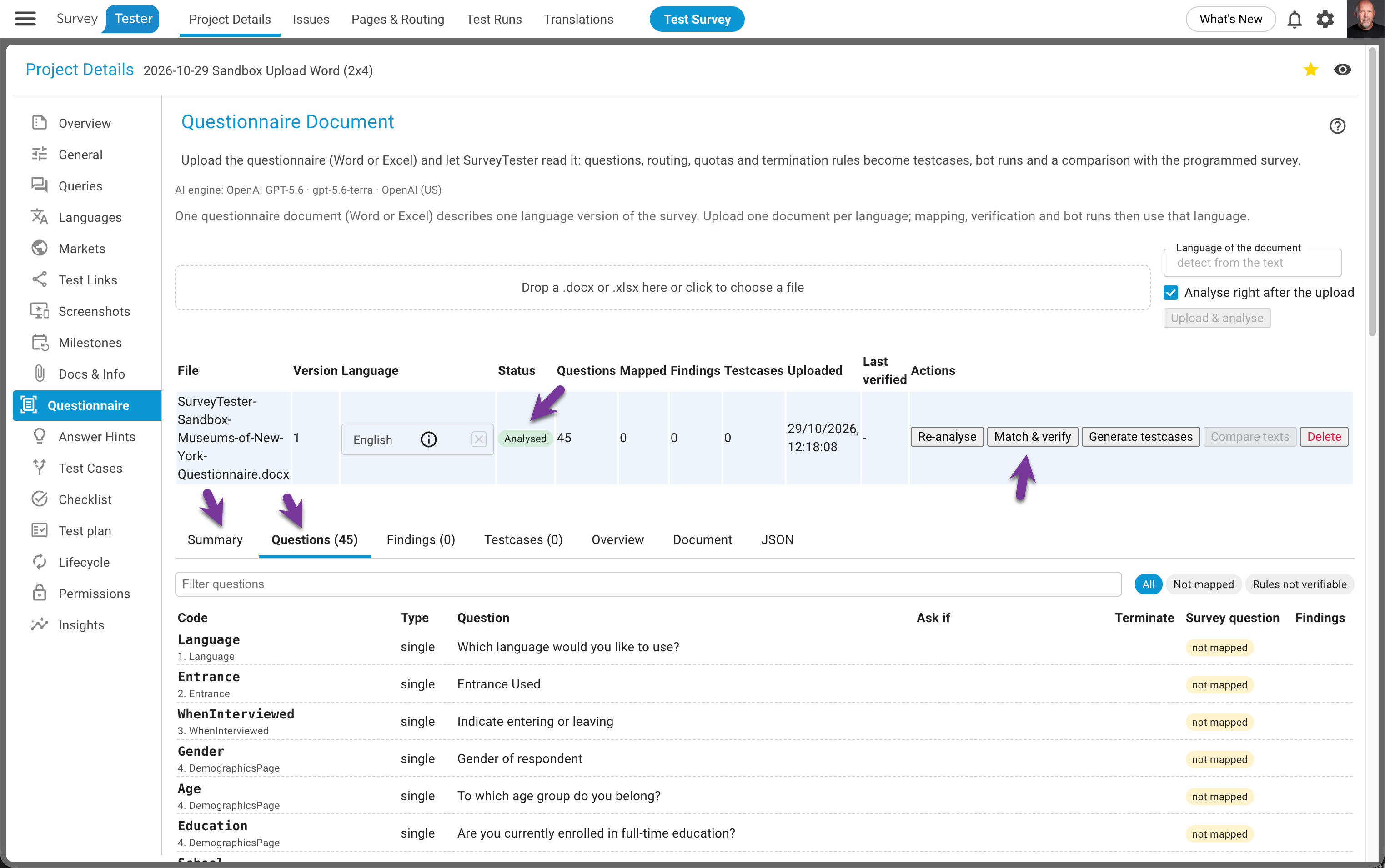
Öffne das Dokument und sieh dir das Ergebnis an:
- Übersicht - Titel, Sprache, Abschnitte und die Warnungen der Extraktion.
- Fragen - jede Frage mit Code, Typ, Text, Optionen oder Zeilen, dem Routing Frage wenn und den Scripter-Notizen, jeweils neben dem Original-Ausschnitt der Word-Datei. Klicke eine Frage an, um den Ausschnitt, die erkannte Struktur und - sobald ein Testlauf die Seite gezeigt hat - den Screenshot der Umfrageseite nebeneinander zu sehen.
Zugeordnet ist noch nichts: Die Spalte Umfragefrage ist noch leer, und der Reiter Zusammenfassung sagt dir das unter Nächste Schritte.
Schritt 4: Zuordnen & prüfen
Klicke auf Zuordnen & prüfen. SurveyTester ordnet jede Frage des Dokuments einer erkannten Umfragefrage zu und prüft die Umfrage gegen das Dokument: Struktur (Optionen, Exklusiv-Kennzeichen, Fragetyp), Wortlaut und - pro Testlauf - Routing und Abbruch. Eine Zeile … Fragen zugeordnet (… nicht zugeordnet); … Befunde erscheint, wenn es fertig ist, und der Reiter Zusammenfassung zeigt die Kacheln: Fragen im Dokument, der Umfrage zugeordnet, analysierte Testläufe, geprüfte Routing-Regeln, offene Befunde.
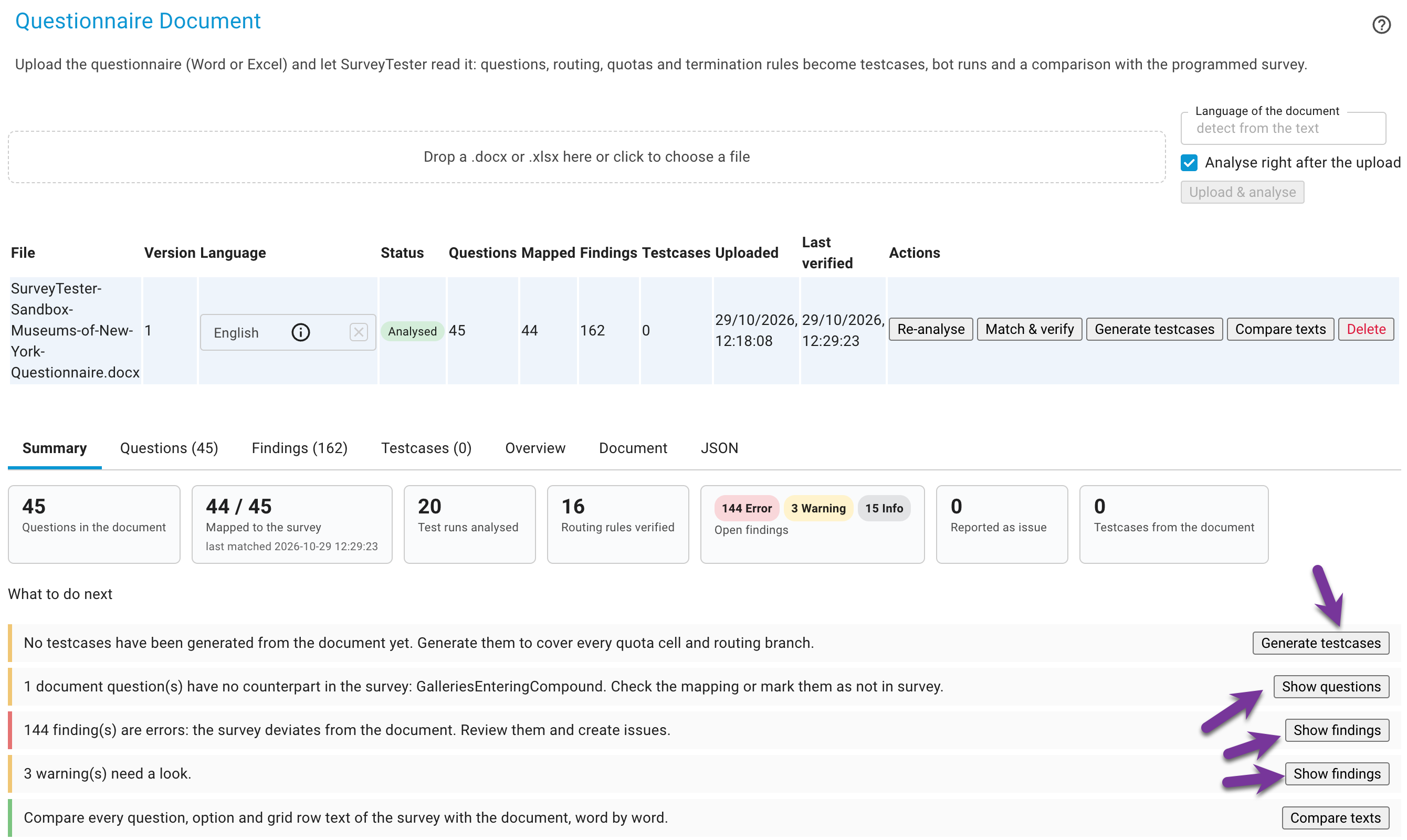
Prüfe die Zuordnung im Reiter Fragen: Filtere auf Nicht zugeordnet, um Dokumentfragen ohne Gegenstück zu sehen. In dieser Sandbox bleiben ein paar Fragen ohne Zuordnung, weil noch kein Testlauf ihre Seite erreicht hat - zum Beispiel ein Zweig, den nur die „gehenden“ Besucher sehen. Lass ein paar Bots mehr laufen und ordne erneut zu, oder öffne Zuordnung bearbeiten und wähle die Umfragefrage von Hand. Eine Frage, die es in der Umfrage wirklich nicht gibt, wird als nicht in der Umfrage markiert.
Schritt 5: Die Befunde durchgehen
Öffne den Reiter Befunde. Jeder Befund hat einen Schweregrad (Info, Warnung, Fehler), die Frage, zu der er gehört, und eine Gruppe: Struktur & Wortlaut, Routing & Abbruch, Abdeckung oder Dokument. Die Version mit Fehlern weicht im Wortlaut vom Fragebogen ab - die Rechtschreibfehler in den Fragetexten erscheinen hier als Textunterschiede -, und die Routing-Prüfungen bestätigen pro Testlauf, ob die Sprünge aus den Programmiererhinweisen eingehalten wurden.
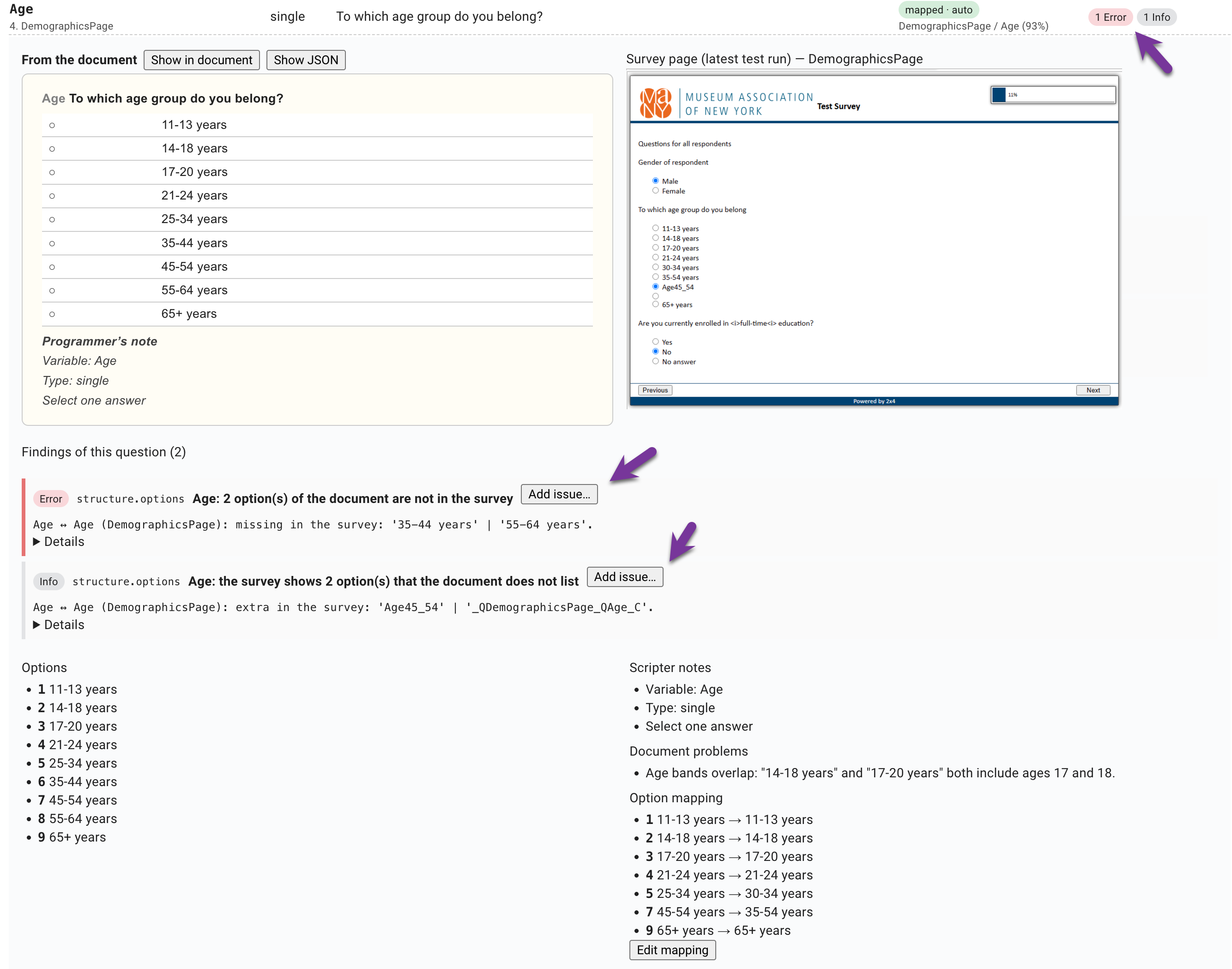
Behandle sie wie in einem echten Projekt: Wähle die relevanten Befunde aus und klicke auf Issues anlegen - sie werden zu Issues mit angehängtem Testlauf - oder Ablehnen für die, die so in Ordnung sind. Ein abgelehnter Befund bleibt abgelehnt, wenn die nächste Prüfung ihn erneut findet.
Texte vergleichen öffnet die Übersetzungsansicht mit dem Dokument als zusätzlicher Spalte, sodass du jeden Frage- und Optionstext der Umfrage Wort für Wort neben dem Word-Text siehst.
Schritt 6 (optional): Das Dokument die Bots steuern lassen
Klicke im Reiter Fragebogen auf Erzeugen & Bots starten. SurveyTester leitet Testfälle aus dem Dokument ab
- eine Complete-Persona pro Routing-Zweig und eine Screenout-Persona pro Abbruchregel - und startet SurveyBots damit. Die neuen Läufe erreichen die Zweige, die die Zufalls-Bots verpasst haben, die Prüfung läuft nach dem Job automatisch erneut, und die nicht zugeordneten Fragen aus Schritt 4 verschwinden.
Was du geübt hast
- Ein im Dialog „Neues Projekt“ angehängter Fragebogen wird analysiert, während du die ersten Tests machst - kein zusätzlicher Schritt.
- Zuordnen & prüfen macht das Dokument zur Referenz: Struktur, Wortlaut und Routing werden dagegen geprüft, pro Testlauf.
- Befunde werden wie jedes andere Ergebnis bearbeitet: Issues anlegen oder ablehnen; die nächste Prüfung merkt sich deine Entscheidungen.
- Aus dem Dokument erzeugte Testfälle decken die Zweige ab, die zufällige Antworten verpassen.
Mach es bei deinem nächsten echten Projekt genauso: Hänge den Fragebogen beim Anlegen an, lass die ersten Bots laufen und lies die Befunde vor dem ersten manuellen Test.