
Voxco-CATI-Umfragen sind Telefoninterviews, die ein Interviewer im Browser mit Voxco Interviewer Web führt. Bevor die erste Frage erscheint, durchläuft der Interviewer einige Voxco-Bildschirme: die Anmeldung, die Projektauswahl und das CATI-Menü mit der Schaltfläche New Call. SurveyTester erkennt diese Bildschirme, lässt Sie sie sofort ausfüllen und beginnt mit der Aufzeichnung, sobald das Interview startet.
So sieht ein Voxco-CATI-Test aus
Der Umfragelink des Projekts öffnet die Voxco-Anmeldeseite. Danach folgen:
- Anmeldung - Benutzername, Passwort und Kontext des Interviewer-Kontos.
- Projektauswahl - das Projekt, die Interviewer-Gruppe und das Kontrollkästchen Test Mode.
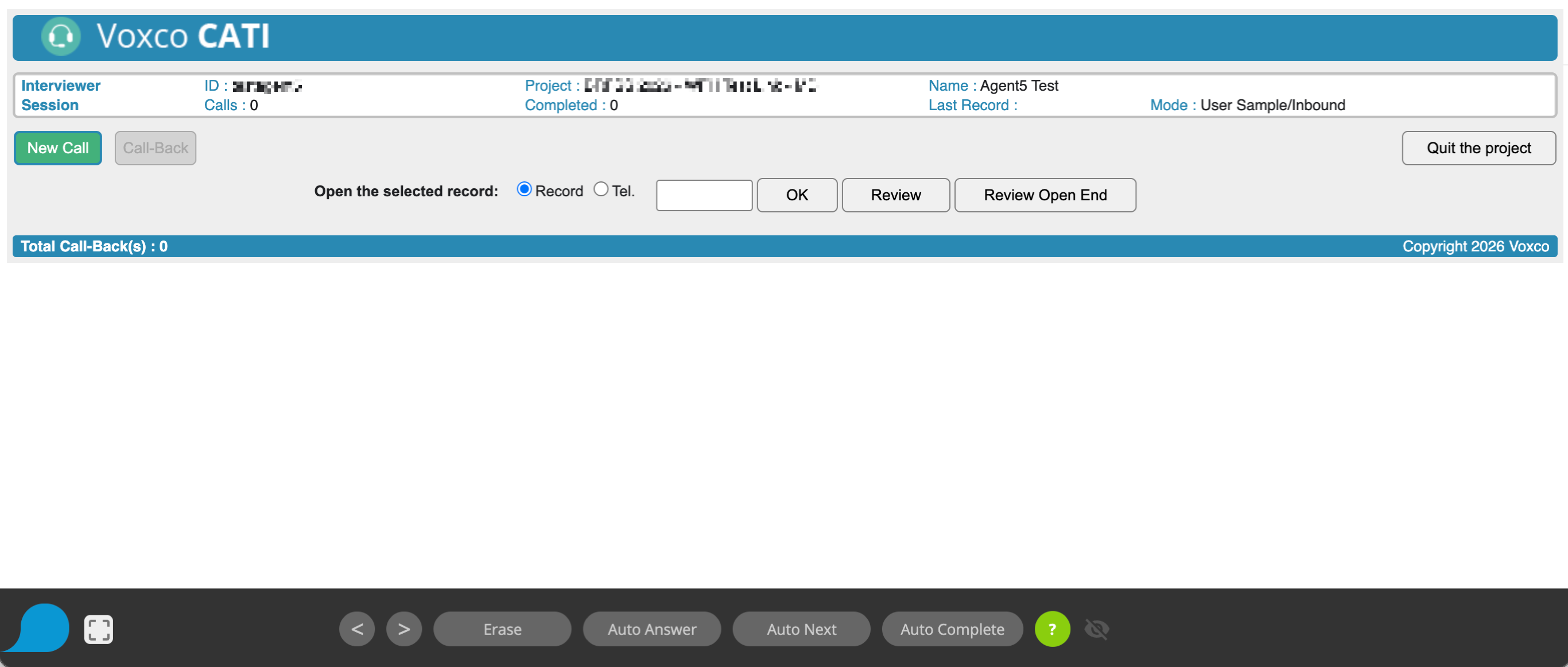
- CATI-Menü - Sitzungsübersicht und die Schaltflächen New Call, Call-Back und Quit the project.
- Das Interview - eine Frageseite nach der anderen bis zum Ende des Interviews.
Warum das ohne SurveyTester schwierig ist
- Jeder Bildschirm hat dieselbe Adresse. Anmeldung, Projektauswahl, CATI-Menü und jede Interviewfrage kommen von
derselben Adresse
.../intweb.dll. Ein Werkzeug, das Seiten an ihrer URL unterscheidet, weiß nicht, wo sich der Tester befindet. SurveyTester unterscheidet die Bildschirme an ihrem Aufbau, nicht an Adresse oder Wortlaut. - Bildschirme, die keine Umfrageseiten sind. Erkennt SurveyTester eine Seite nicht als Umfrageseite, wartet es normalerweise einige Sekunden, falls die Umfrage noch lädt. Die Voxco-Bildschirme vor dem Interview werden nie von selbst zu einer Umfrageseite, deshalb gibt SurveyTester sie sofort frei - Sie können sich anmelden, das Projekt wählen und New Call klicken, ohne zu warten.
- Anmeldedaten bleiben privat. Die Anmeldeseite wird nie aufgezeichnet: kein Screenshot, kein gespeicherter Seiteninhalt. Siehe Meine Umfrage beginnt mit einer Login-Seite.
Schritt für Schritt
- Legen Sie das Projekt an und fügen Sie den Voxco-Interviewer-Web-Link als Umfragelink ein.
- Starten Sie einen manuellen Testlauf mit der SurveyTester-Browsererweiterung. Die Voxco-Anmeldeseite öffnet sich.
- Melden Sie sich an mit dem Interviewer-Konto, das Sie zum Testen verwenden.
- Wählen Sie das Projekt, geben Sie die Gruppe ein, falls Ihre Einrichtung eine verlangt, setzen Sie den Haken bei Test Mode und klicken Sie auf Log In.
- Klicken Sie im CATI-Menü auf New Call. Das Interview beginnt und SurveyTester zeichnet jede Frageseite als Schritt des Testlaufs auf.
- Beantworten Sie das Interview von Hand oder nutzen Sie Auto Answer und Auto Next auf den Interviewseiten.
- Prüfen Sie das Ergebnis auf der Seite Pages & Routing. Dort erscheinen nur die Interviewseiten; Anmeldung, Projektauswahl und CATI-Menü gehören nicht zum Testlauf.
Gut zu wissen
- Test Mode verwenden. Setzen Sie auf der Projektauswahl den Haken bei Test Mode, damit Ihre Testinterviews in Voxco nicht als echte Interviews zählen.
- SurveyBots. Ein SurveyBot kann sich nicht bei Interviewer Web anmelden. Testen Sie Voxco-CATI-Umfragen manuell.
- Ein Bildschirm, den SurveyTester noch nicht kennt. Erscheint vor dem Interview ein weiterer Voxco-Bildschirm und SurveyTester zeigt Waiting for a survey page…, klicken Sie in dieser Meldung auf Cancel, um den Bildschirm sofort zu nutzen. Bitte schicken Sie uns diesen Bildschirm, damit wir ihn ergänzen können.