
Chaque exécution de test se termine quelque part : sur la page de remerciement du questionnaire, sur un message de screenout, sur un avis « quota atteint » ou, après une redirection, sur la page de fin du panel. SurveyTester ne peut juger une exécution - et la comparer à l'issue attendue par un cas de test - que s'il sait ce que signifie chacune de ces pages. C'est ce que vous lui indiquez avec les pages de fin du questionnaire.
Cet article s'adresse aux administrateurs qui configurent les types de projet, et aux chefs de projet qui les affinent pour un questionnaire.
Pourquoi c'est important
Sans pages de fin, une exécution qui s'arrête est simplement arrêtée. Vous ne savez pas si un SurveyBot a atteint la fin du questionnaire, a été écarté à la question sur l'âge ou est resté bloqué. Les cas de test ne peuvent pas être vérifiés par rapport à leur issue attendue, et les statistiques des issues restent vides.
Chaque système de questionnaire et chaque panel se termine différemment. Un questionnaire affiche « Merci de votre
participation », le suivant redirige vers https://panel.example.com/finish?status=complete, un troisième a une page
nommée screenout_age. Aucun outil ne connaît vos panels et vos modèles à l'avance - vous les décrivez donc une fois,
et SurveyTester les reconnaît ensuite dans chaque exécution.
Les quatre issues
| Issue | Signification |
|---|---|
| Terminé | Le répondant a terminé le questionnaire. |
| Screenout | Le répondant ne fait pas partie de la cible et a été écarté. |
| Quota | Le répondant fait partie de la cible, mais le quota était déjà atteint. |
| Complétion anticipée | Le répondant a terminé le questionnaire par un chemin de complétion anticipée. |
Ce qu'un identifiant peut être
Pour chaque issue, vous ajoutez un ou plusieurs identifiants. Un identifiant peut être :
- Un mot-clé - un fragment de texte figurant sur la page de fin, par exemple
Vous ne correspondez pas au profil. Seul le texte visible compte ; les scripts et les données cachées de la page sont ignorés. - Le début de l'URL de la page de fin, commençant par
https://- par exemplehttps://screenout.feedback-experts.com. Ajoutez un*pour couvrir des URL plus complexes :https://app.feedback-experts.io/survey/finish/*return=completereconnaît la page de fin quels que soient les paramètres intermédiaires. Le*remplace un nombre quelconque de caractères, mais l'identifiant doit toujours commencer parhttp://ouhttps://. - Le début d'un nom de page - par exemple
screenout_reconnaîtscreenout_gender,screenout_age, etc.
Les majuscules et minuscules n'ont pas d'importance.
Trois niveaux qui s'additionnent
| Niveau | Où | Usage typique |
|---|---|---|
| Type de projet | Administration › Types de projet › choisir le type de projet › Pages de fin du questionnaire | Les URL de redirection de vos panels et les textes de fin de votre modèle - valables pour chaque projet de ce type |
| Projet | Détails du projet › Général › Pages de fin du questionnaire | Un questionnaire avec ses propres pages de fin ou un panel supplémentaire |
| Cas de test | La boîte de dialogue du cas de test › Identifiants de page de fin | Une page de fin qui correspond exactement à l'issue attendue de ce cas de test |
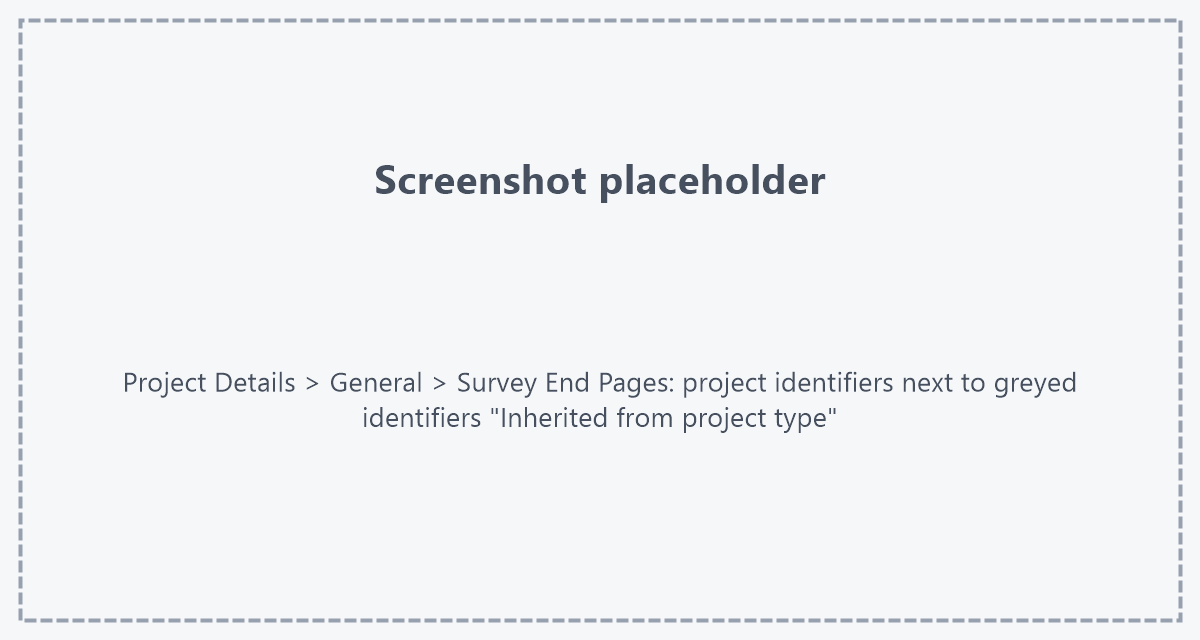
Les niveaux s'additionnent - un projet ne perd jamais ce que définit son type de projet. La page du projet affiche les identifiants hérités avec la mention Hérité du type de projet, et la boîte de dialogue du cas de test liste tout ce qui est Déjà configuré pour l'issue choisie, afin que personne n'ajoute un identifiant deux fois.
Étape 1 : définir les pages de fin d'un type de projet
- Ouvrez Administration › Types de projet et choisissez le type de projet.
- Passez à Pages de fin du questionnaire.
- Pour chaque issue, saisissez un identifiant et appuyez sur Entrée. Ajoutez-en autant que nécessaire - un par redirection de panel, un par texte de fin.
- Les modifications sont enregistrées automatiquement.
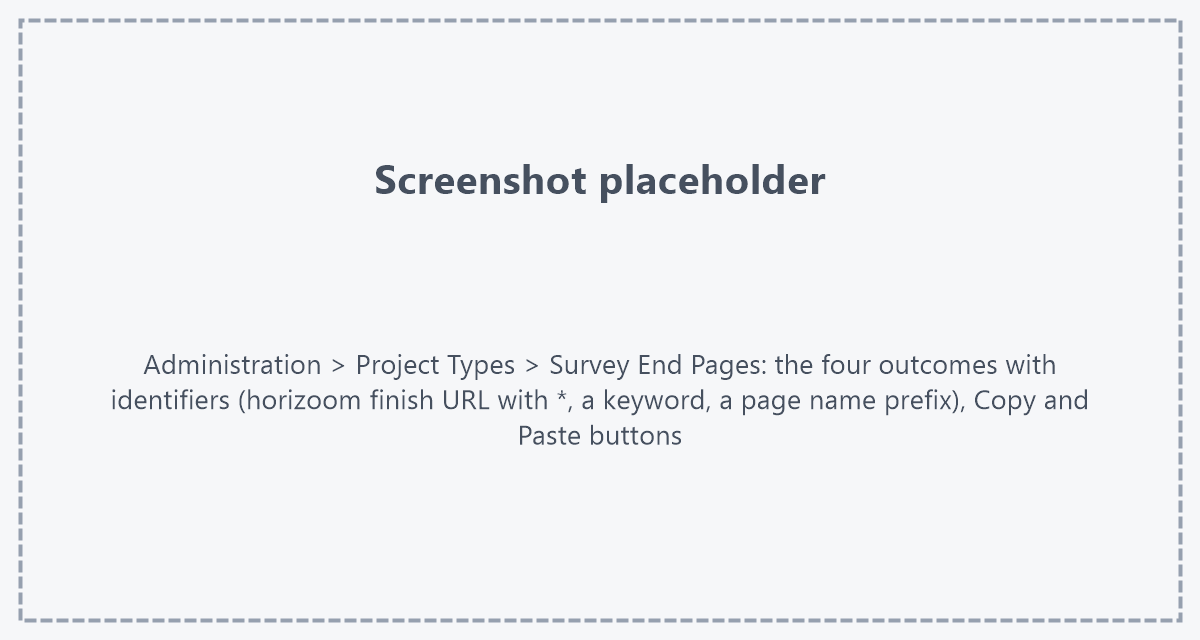
Plusieurs types de projet utilisent souvent les mêmes panels. Copier place tous les identifiants d'un type de projet dans le presse-papiers, Coller les ajoute à un autre type de projet - les identifiants déjà présents sont ignorés.
Étape 2 : les affiner pour un projet
Ouvrez Détails du projet › Général et faites défiler jusqu'à Pages de fin du questionnaire. Ajoutez, en plus des identifiants hérités, ce dont ce questionnaire a besoin - par exemple les noms des pages de screenout de ce questionnaire.
Voir aussi Project Level Survey End Pages et End Page Overview in Test Cases.
Ce qui se passe pendant une exécution
- L'exécution se termine sur la page de fin. Dès qu'une page correspond à un identifiant, l'exécution s'arrête - un SurveyBot ne continue pas à cliquer jusqu'à abandonner.
- L'exécution reçoit l'issue qu'elle a atteinte. L'issue de l'identifiant correspondant devient l'issue de l'exécution, même si le cas de test en attendait une autre. C'est exactement cette différence que vous voulez voir.
- Les chevauchements sont résolus de façon prévisible. Si des identifiants de plusieurs issues correspondent à la même page, les issues sont évaluées dans l'ordre Screenout → Quota → Complétion anticipée → Terminé : une page de screenout avec un « merci » générique en pied de page reste un screenout. Si deux identifiants correspondent à la même URL ou au même texte, le plus précis l'emporte.
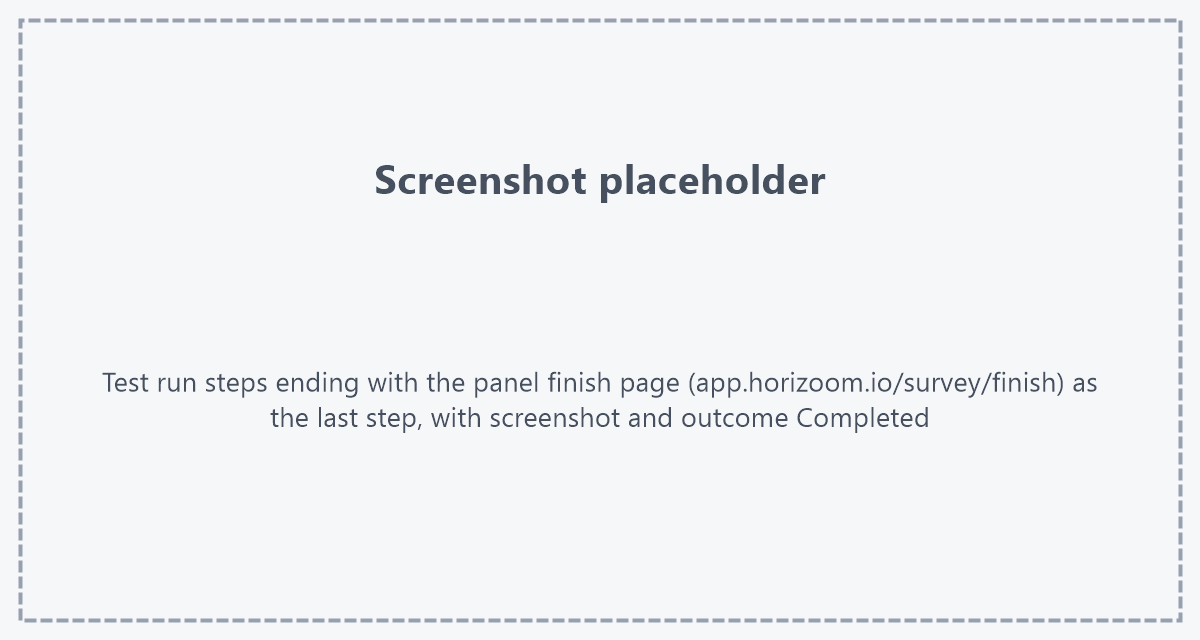
- Les pages de fin sur d'autres sites sont aussi capturées. À la fin du questionnaire, les panels redirigent
généralement vers leur propre site, par exemple
app.feedback-experts.io/survey/finish/.... SurveyTester ne connaît pas ce site comme système de questionnaire - mais comme vous avez défini la page comme page de fin, elle est enregistrée comme dernière étape de l'exécution, avec sa capture d'écran. Vous voyez dans l'exécution exactement où le répondant est arrivé.
Bon à savoir
- Les pages de sites sans rapport ne deviennent pas des étapes. Si un testeur ouvre un autre site dans le navigateur du test - sa messagerie, sa banque en ligne -, SurveyTester ne l'ajoute pas à l'exécution : aucune étape, aucune capture d'écran, rien dans le projet. Seules les pages d'un système de questionnaire reconnu, ou celles que vous avez explicitement définies comme pages de fin, deviennent des étapes.
- Préférez les URL pour les redirections de panel. Une URL de redirection est sans ambiguïté. Un mot-clé convient aux pages de fin à l'intérieur du questionnaire, où l'URL ne change pas.
- Choisissez des mots-clés précis. Un mot court et courant comme
merciouterminépeut correspondre à une page au milieu du questionnaire et y terminer l'exécution. Utilisez plutôt une phrase complète de la page de fin. - Vérifiez avec une exécution. Après avoir configuré un nouveau type de projet, menez un test jusqu'au bout et regardez l'issue dans Exécutions de test. Si ce n'est pas celle attendue, la page de fin n'a pas été reconnue - comparez son URL et son texte avec vos identifiants.