
SurveyFox est un système d'enquête à part entière dans SurveyTester. Un projet configuré sur SurveyFox (ou sur Automatic) reconnaît une enquête SurveyFox dès que l'extension de navigateur l'ouvre : les pages, chaque question avec ses options de réponse, les lignes de matrice, les échelles de notation, les classements et les séries MaxDiff, ainsi que le message que SurveyFox affiche sous une question obligatoire restée sans réponse. Ensuite, tout le reste de SurveyTester fonctionne comme d'habitude : Auto Answer, Auto Complete, SurveyBots, cas de test, tickets et la vue Pages & Routing.
À quoi ressemble une enquête SurveyFox pour le testeur
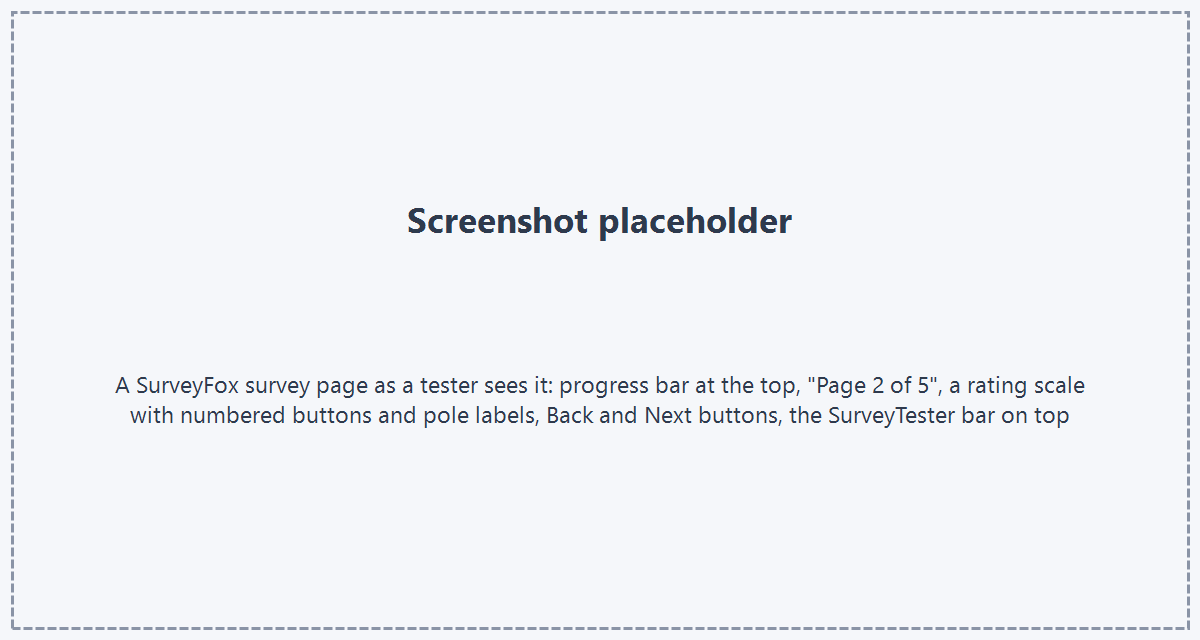
Une enquête SurveyFox se déroule à l'adresse https://surveyfox.io/view/<id de l'enquête>, une seule adresse pour tout
le parcours. L'enquête est une application monopage : une barre de progression en haut, une ligne « Page n of m » sous
le titre, les questions de la page en cours sous forme de cartes et, en bas, les boutons Back et Next. Un clic
sur Next remplace la page dans le même onglet du navigateur, sans rechargement. Sur la dernière page, Next
devient Submit ; ce n'est qu'à ce moment que les réponses sont envoyées, et une carte de remerciement (« Thank you!
Your response has been recorded. ») prend la place de l'enquête. La logique de saut peut terminer l'enquête plus tôt
avec une carte « Thanks for your time ».
Pourquoi c'est difficile à tester sans SurveyTester
- Rien ne se recharge. Comme toute l'enquête vit à une seule adresse, un outil générique voit une seule page qui ne cesse de changer. SurveyTester observe l'enquête elle-même et enregistre une nouvelle étape de test à chaque changement de page, y compris la carte de remerciement à la fin.
- Rien n'est enregistré avant Submit. SurveyFox envoie toutes les réponses en une fois, quand le répondant soumet. Un parcours abandonné à la page 4 sur 6 ne laisse aucune trace dans SurveyFox. SurveyTester enregistre chaque page telle qu'elle a été remplie : vous voyez tout le chemin, même si le test n'a jamais atteint Submit.
- Les options n'ont pas de codes. Les options SurveyFox ne portent que leur libellé. SurveyTester identifie les options par ce libellé : la rotation des options ne pose donc aucun problème, et les cas de test nomment l'option telle que le répondant la lit.
- La validation se fait dans le navigateur. Une question obligatoire laissée vide bloque la page : SurveyFox encadre la carte en rouge et écrit « Please answer this question. » en dessous. SurveyTester enregistre le message, l'attache à la question et, dans les tests automatisés, répond à nouveau au lieu de rester bloqué.
- Des widgets sans champs de formulaire. Les classements se font avec des flèches haut et bas, le MaxDiff demande un meilleur et un pire par série, les tris de cartes fermés affectent chaque carte à un groupe par le menu de la carte. SurveyTester manipule ces widgets comme le ferait un répondant.
Types de questions pris en charge
| Type de question SurveyFox | Comment SurveyTester le teste |
|---|---|
| Choix multiple (une seule réponse) | Une option est choisie. |
| Cases à cocher | Plusieurs options sont cochées. |
| Liste déroulante | Une entrée de la liste est sélectionnée. |
| Liste déroulante à sélection multiple | Plusieurs entrées de la liste sont sélectionnées. |
| Choix d'images (unique ou multiple) | Une ou plusieurs images sont cliquées ; l'image est affichée avec l'option. |
| Échelle de notation (1 à N) | L'un des boutons numérotés est choisi ; les libellés des pôles sont conservés comme textes gauche et droit de la question. |
| NPS (0 à 10) | Un point de 0 à 10 est choisi. |
| Réponse courte, réponse longue, essai | Un texte adapté est saisi. |
| Zones de texte multiples | Chaque champ est rempli ; chaque champ est enregistré comme une question texte à part. |
| Formulaire de contact | Chaque entrée (nom, e-mail, ...) est remplie ; les champs e-mail reçoivent une adresse valide. |
| Date | Une date est saisie. |
| Heure | Une heure est saisie au format hh:mm. |
| Matrice (radio) | Chaque ligne reçoit un point de l'échelle ; les lignes s'appellent R1 à Rn. |
| Grille de cases à cocher | Plusieurs cases sont cochées par ligne. |
| Différentiel sémantique | Chaque ligne reçoit une réponse sur son échelle entre le pôle gauche et le pôle droit. |
| Matrice personnalisée (colonnes radio, case à cocher, texte ou liste) | Chaque cellule reçoit une réponse selon le type de sa colonne ; chaque cellule est enregistrée comme une question à part. |
| Classement | Chaque élément reçoit un rang différent, déplacé avec les flèches haut et bas. |
| MaxDiff | Dans chaque série, un élément est choisi comme meilleur et un autre comme pire. |
| Somme continue | Les nombres sont répartis de façon à atteindre le total configuré. |
| Tri de cartes fermé | Chaque carte est affectée à l'un des groupes par le menu de la carte ; enregistré comme une grille (carte vers groupe). |
| Conjoint | L'une des options affichées est choisie. Les combinaisons sont aléatoires, cette question ne peut donc pas être pilotée par un cas de test. |
| Bloc de texte, contenu intégré | Enregistrés comme information, rien à répondre. |
| Saut de page | Marque la limite de page. |
Les cartes de chaleur sur image et les tris de cartes ouverts sont reconnus et enregistrés comme information pour que la page garde sa forme, mais ne sont pas encore remplis automatiquement. Un type de question que SurveyTester ne connaît pas encore est tout de même lu à partir de ses contrôles, pour que le test continue ; il est signalé dans la structure de la page afin que vous voyiez quel type a été lu de façon générique.
Pas à pas
- Créer le projet. Choisir SurveyFox comme système d'enquête ou laisser Automatic : l'enquête est reconnue
dans les deux cas. Coller le lien de l'enquête (
https://surveyfox.io/view/...). - Lancer un test depuis le projet avec l'extension de navigateur SurveyTester, ou laisser des SurveyBots parcourir l'enquête. La barre SurveyTester apparaît au-dessus de l'enquête et la première page est enregistrée comme étape 1.
- Répondre à l'enquête à la main, ou avec Auto Answer et Auto Next. Chaque Next ou Submit crée l'étape suivante ; Back est enregistré comme une étape en arrière.
- Vérifier le résultat dans Pages & Routing : chaque page apparaît avec ses questions, chaque question avec ses options de réponse, ses lignes de matrice et chaque message « Please answer this question. » affiché pendant le test.
- Écrire les cas de test avec les libellés des options comme valeurs : c'est ainsi que SurveyTester identifie les options SurveyFox.
Bon à savoir
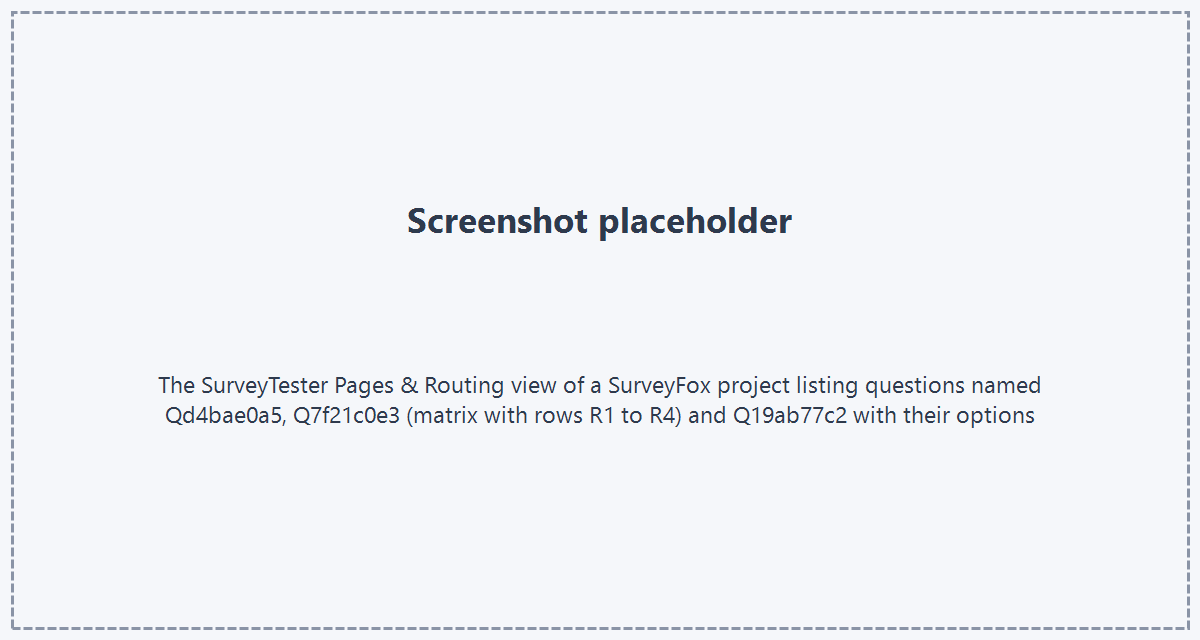
- Noms des questions. SurveyFox identifie ses questions par de longs identifiants. SurveyTester utilise
Qsuivi des huit premiers caractères de cet identifiant (Qd4bae0a5), si bien que les noms restent les mêmes quand l'auteur insère une question entre deux. Les lignes de matrice s'appellentR1àRndans l'ordre affiché. - Fin anticipée par la logique de saut. Quand la logique de saut termine une enquête plus tôt, SurveyFox affiche « Thanks for your time ». Ajoutez ce texte comme identifiant de page de fin Screenout dans le projet pour que SurveyTester enregistre le parcours comme un screenout et non comme un complet.
- Les enquêtes protégées par mot de passe ne peuvent pas être parcourues par des SurveyBots : un testeur doit saisir le mot de passe à la main dans un test avec l'extension de navigateur. Les enquêtes expirées affichent « Survey unavailable » à la place de la première page.
- Seules les réponses obligatoires sont vérifiées. SurveyFox ne valide rien d'autre que « required ». Il n'existe ni plages numériques, ni limites de caractères, ni contrôles de somme : un cas de test ne peut donc pas provoquer d'autres messages de validation.
- Les questions conjoint affichent des combinaisons aléatoires à chaque test. SurveyTester y répond, mais un cas de test ne peut pas fixer la réponse ; un routage qui dépend de ce choix doit être vérifié à la main.