
Ce bac à sable vous permet d'essayer la vérification par questionnaire dans votre propre projet : vous créez un projet à partir d'un sondage de démonstration et joignez son questionnaire Word dans la même boîte de dialogue. Pendant que vous lancez les premiers tests, SurveyTester lit le document en arrière-plan. Ensuite, vous associez le questionnaire aux exécutions de test et voyez où le sondage programmé s'écarte du document - la vérification dont chaque projet a besoin avant le lancement, sans lire le questionnaire deux fois.
Le sondage de démonstration est une enquête auprès des visiteurs d'une association de musées, programmée dans Dimensions, dans une version qui contient des erreurs volontaires. Le questionnaire décrit le sondage tel qu'il devrait être. Comptez environ 30 minutes, dont l'essentiel à attendre l'analyse ; le contexte se trouve dans Travailler avec le document du questionnaire.
Ce dont vous avez besoin
| Sondage de démonstration | https://www.feedback-experts.com/mrIWeb/mrIWeb.dll?I.Project=SANDBOX_MUSEUMSWITHERRORS |
| Questionnaire | Museums of New York 2026 - questionnaire (Word) - téléchargez-le d'abord sur votre ordinateur |
| IA activée | Un administrateur a ajouté au moins un moteur sous Administration › Moteurs d'IA et l'a défini par défaut pour l'entreprise ; sous Valeurs par défaut des fonctionnalités, la fonctionnalité Questionnaire Document Analysis ne doit pas être Désactivée. Voir Administration de l'IA et contrôle d'utilisation |
| Autorisation | Utiliser l'analyse du questionnaire dans votre rôle (Administration › Administration des rôles de sécurité) - elle affiche le champ questionnaire dans la boîte de dialogue de création et l'onglet Questionnaire |
Le questionnaire compte 35 pages avec des questions à choix unique et multiple, des saisies numériques, du texte libre, une grille de classement et une grille d'évaluation, ainsi que des notes de routage comme « If Before = Yes skip to VisitsPage ». C'est un document Word ordinaire - exactement ce qu'un chargé d'études remettrait au scripteur.
Remarque
Chaque analyse est facturée par le fournisseur d'IA à votre entreprise. Un questionnaire de cette taille correspond à une analyse ; merci de ne pas le réanalyser sans raison.
Étape 1 : créer le projet avec le questionnaire joint
Ouvrez le menu projet (☰) et choisissez Créer un projet. Choisissez un dossier, donnez au projet un nom comme « Bac à sable questionnaire » et collez le lien du sondage dans Lien du questionnaire :
https://www.feedback-experts.com/mrIWeb/mrIWeb.dll?I.Project=SANDBOX_MUSEUMSWITHERRORS
Sous Questionnaire (facultatif), cliquez sur Choisir un fichier Word, Excel ou PDF… et sélectionnez le fichier Word téléchargé. Choisissez l'anglais comme langue par défaut et cliquez sur Créer le projet.
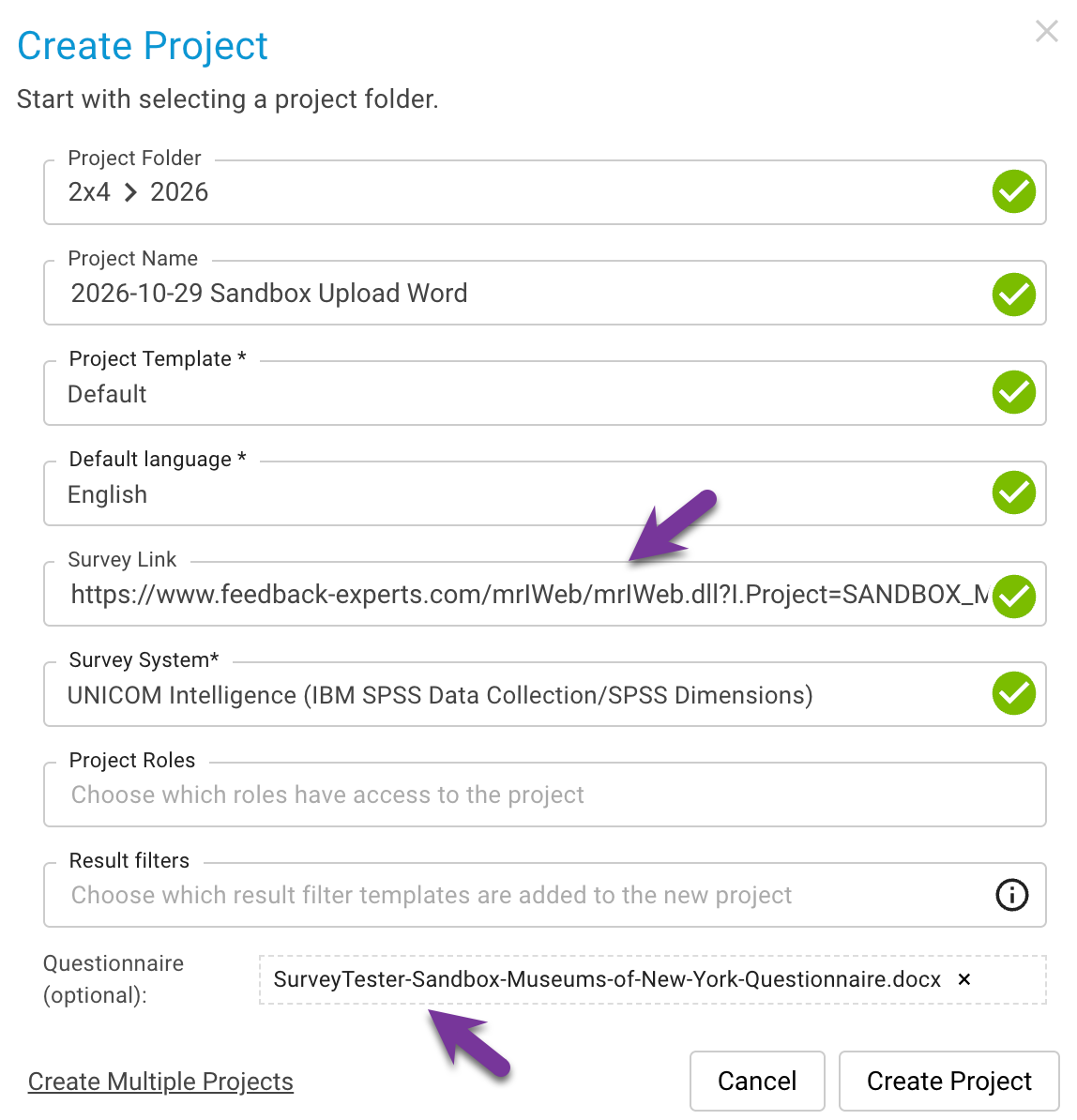
Le projet s'ouvre comme d'habitude. Le document est téléversé dès que le projet existe et l'analyse démarre d'elle-même - vous n'avez pas à l'attendre.
Conseil
Le champ n'apparaît que si votre rôle dispose de l'autorisation Utiliser l'analyse du questionnaire. Si vous ne le voyez pas, créez le projet sans le document et téléversez-le plus tard dans l'onglet Questionnaire des détails du projet ; le résultat est le même.
Étape 2 : tester pendant l'analyse du document
L'analyse prend 10 à 20 minutes pour ce questionnaire. Profitez-en pour donner à SurveyTester de quoi faire l'association : les questions du sondage sont détectées à partir des exécutions de test.
Cliquez sur Tester le questionnaire, choisissez SurveyBot Testing et lancez 10 à 20 exécutions ; des réponses aléatoires suffisent. Les bots couvrent les branches de routage de l'enquête du musée - visiteurs qui entrent et qui sortent, avec ou sans groupe -, de sorte que la plupart des pages sont vues au moins une fois. Si vous le souhaitez, parcourez aussi le sondage une fois vous-même avec Test manuel pour voir ce que voient les bots.
Quand les exécutions apparaissent dans Exécutions de test, ouvrez Pages & Routing : les pages et questions détectées sont ce à quoi le questionnaire sera associé.
Étape 3 : voir ce que SurveyTester a lu
Ouvrez les Détails du projet et l'onglet Questionnaire. Le document est listé avec son statut : Analyse en cours… tant que l'IA lit encore, Analysé quand c'est terminé ; la ligne de progression indique l'étape en cours.
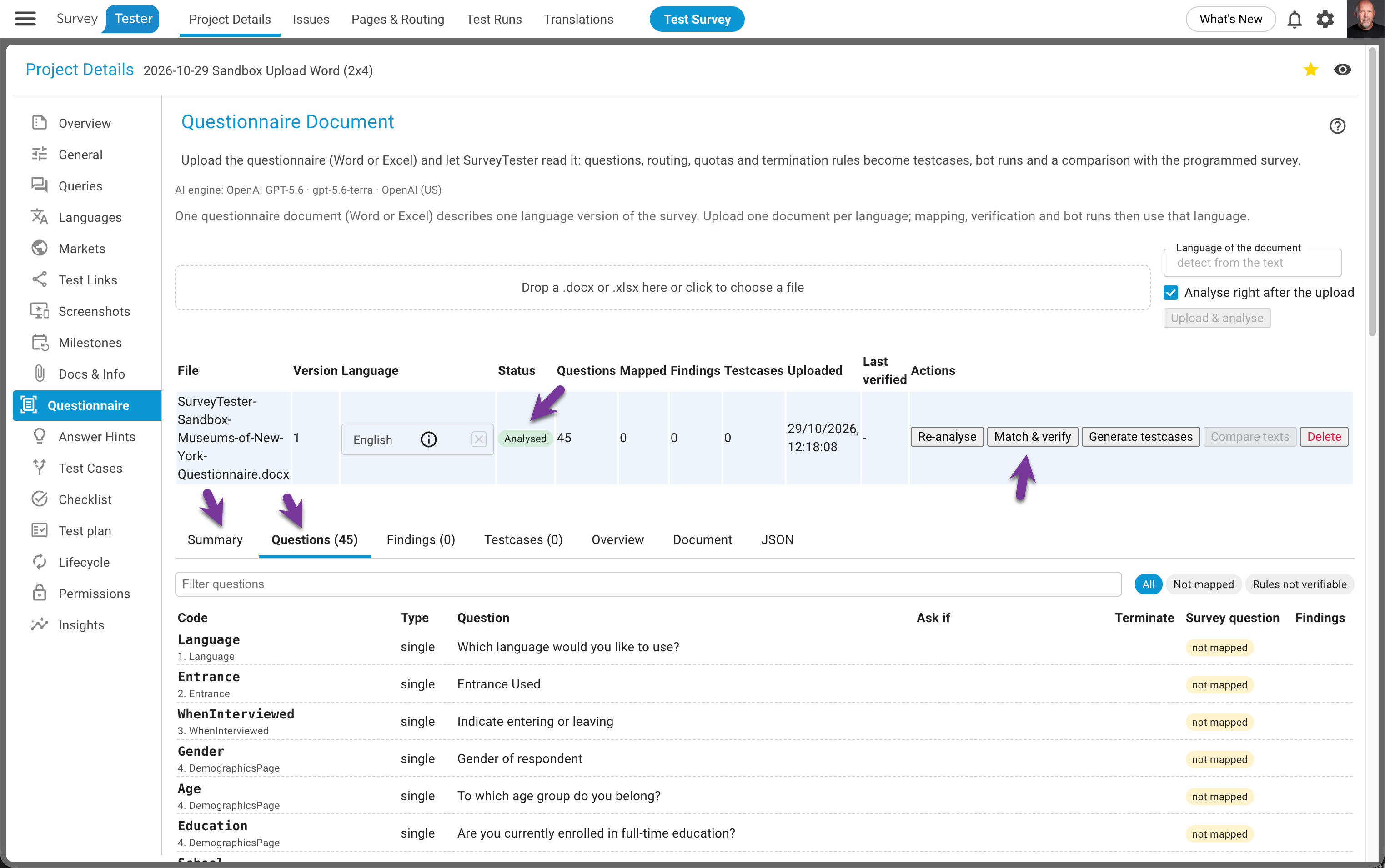
Ouvrez le document et parcourez le résultat :
- Aperçu - titre, langue, sections et avertissements de l'extraction.
- Questions - chaque question avec son code, son type, son texte, ses options ou lignes, le routage Poser si et les notes du scripteur, chacune à côté du fragment original du fichier Word. Cliquez sur une question pour voir côte à côte le fragment, la structure reconnue et - dès qu'une exécution de test a affiché la page - la capture d'écran de la page du sondage.
Rien n'est encore associé : la colonne Question de l'enquête est vide, et l'onglet Résumé vous le dit sous Prochaines étapes.
Étape 4 : Associer & vérifier
Cliquez sur Associer & vérifier. SurveyTester associe chaque question du document à une question détectée du sondage et vérifie le sondage par rapport au document : structure (options, indicateurs d'exclusivité, type de question), formulation et - par exécution de test - routage et arrêt. Une ligne … questions associées (… non associées) ; … constats apparaît à la fin, et l'onglet Résumé affiche les cartes : questions dans le document, associées au sondage, exécutions analysées, règles de routage vérifiées, constats ouverts.
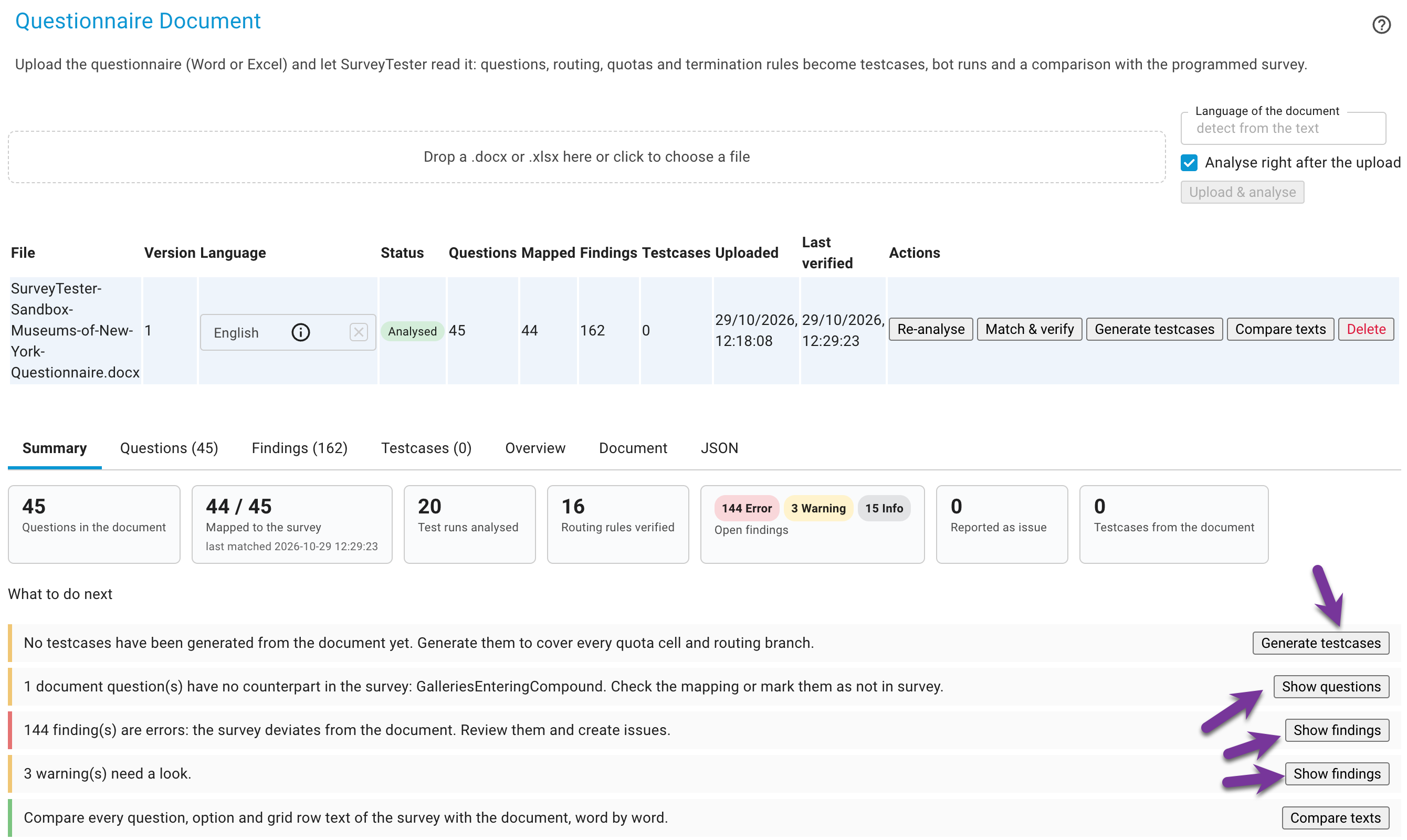
Vérifiez l'association dans l'onglet Questions : filtrez sur Non associées pour voir les questions du document sans équivalent. Dans ce bac à sable, quelques questions restent non associées parce qu'aucune exécution n'a encore atteint leur page - par exemple une branche que seuls les visiteurs « qui sortent » voient. Lancez quelques bots de plus et associez à nouveau, ou ouvrez Modifier l'association et choisissez la question du sondage à la main. Une question qui n'existe vraiment pas dans le sondage est marquée absente de l'enquête.
Étape 5 : passer en revue les constats
Ouvrez l'onglet Constats. Chaque constat a une gravité (Info, Avertissement, Erreur), la question concernée et un groupe : Structure & formulation, Routage & arrêt, Couverture ou Document. La version avec erreurs s'écarte du questionnaire dans la formulation - les fautes d'orthographe des textes de questions apparaissent ici comme des différences de texte -, et les vérifications de routage confirment, par exécution de test, si les sauts indiqués dans les notes du programmeur ont été respectés.
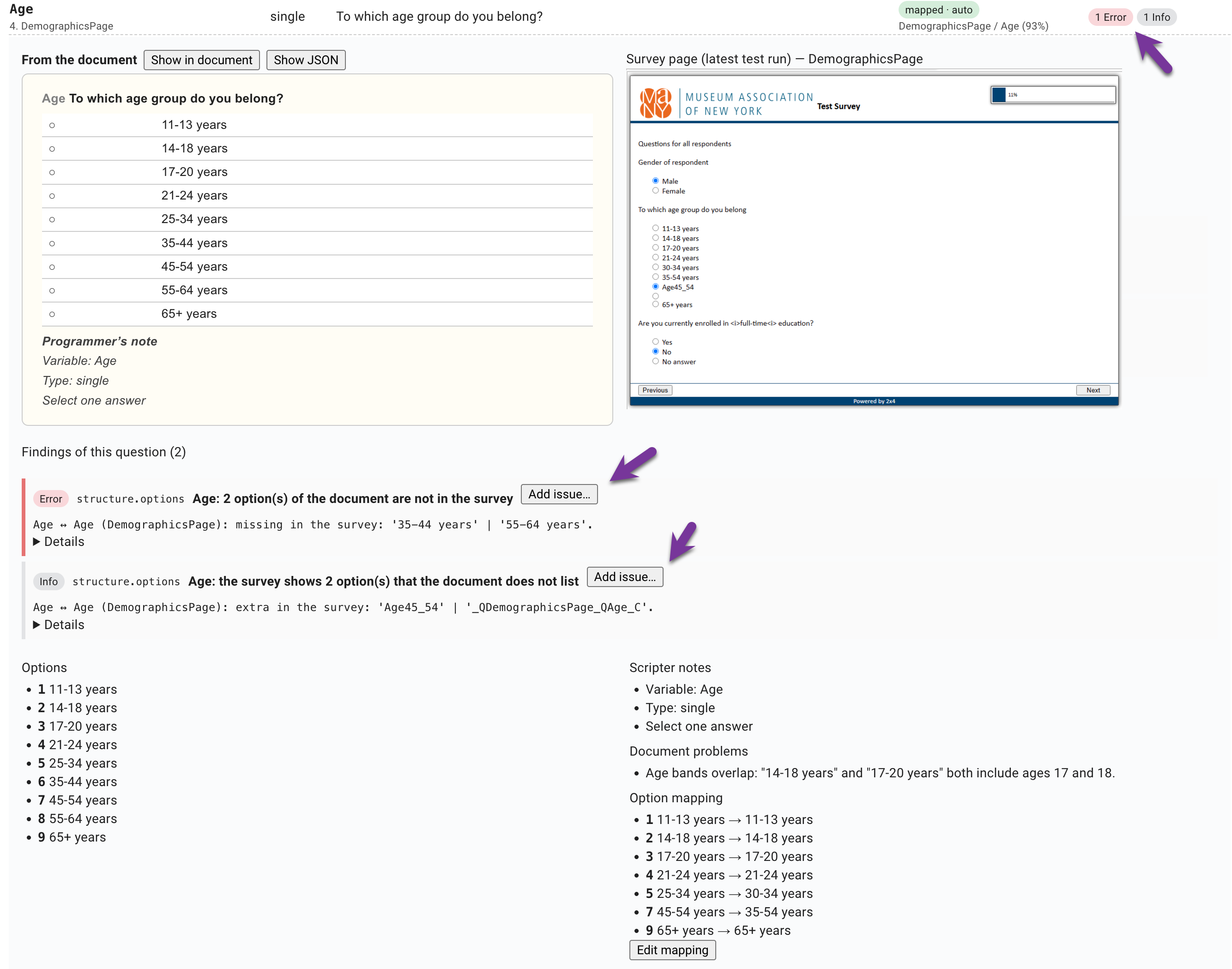
Traitez-les comme dans un vrai projet : sélectionnez les constats pertinents et cliquez sur Créer des problèmes - ils deviennent des problèmes avec l'exécution de test jointe - ou sur Refuser pour ceux qui sont corrects tels quels. Un constat refusé reste refusé lorsque la vérification suivante le reproduit.
Comparer les textes ouvre la vue de traduction avec le document en colonne supplémentaire : vous voyez chaque texte de question et d'option du sondage à côté du texte Word, mot à mot.
Étape 6 (facultative) : laisser le document piloter les bots
De retour dans l'onglet Questionnaire, cliquez sur Générer & lancer les bots. SurveyTester dérive des cas de test du document - un persona Complete par branche de routage et un persona Screenout par règle d'arrêt - et lance des SurveyBots avec eux. Les nouvelles exécutions atteignent les branches que les bots aléatoires ont manquées, la vérification se relance automatiquement à la fin du travail, et les questions non associées de l'étape 4 disparaissent.
Ce que vous avez pratiqué
- Un questionnaire joint dans la boîte de dialogue de création est analysé pendant que vous faites les premiers tests - aucune étape supplémentaire.
- Associer & vérifier fait du document la référence : structure, formulation et routage sont vérifiés par rapport à lui, par exécution de test.
- Les constats se traitent comme tout autre résultat : créer des problèmes ou les refuser ; la vérification suivante se souvient de vos décisions.
- Les cas de test générés à partir du document couvrent les branches que les réponses aléatoires manquent.
Procédez de même pour votre prochain vrai projet : joignez le questionnaire à la création du projet, lancez les premiers bots et lisez les constats avant le premier test manuel.