Un mot de passe seul est un point faible unique : il est réutilisé sur d’autres sites, deviné ou hameçonné. Une fois connu, n’importe qui peut ouvrir vos projets, liens d’enquête et tickets. Avec la connexion en deux étapes, aussi appelée authentification multifacteur (MFA) ou authentification à deux facteurs (2FA), un mot de passe volé ne suffit plus : après le mot de passe, SurveyTester envoie un code unique à l’adresse e-mail de l’utilisateur, et seul ce code ouvre la session.
Ce que fait la connexion en deux étapes
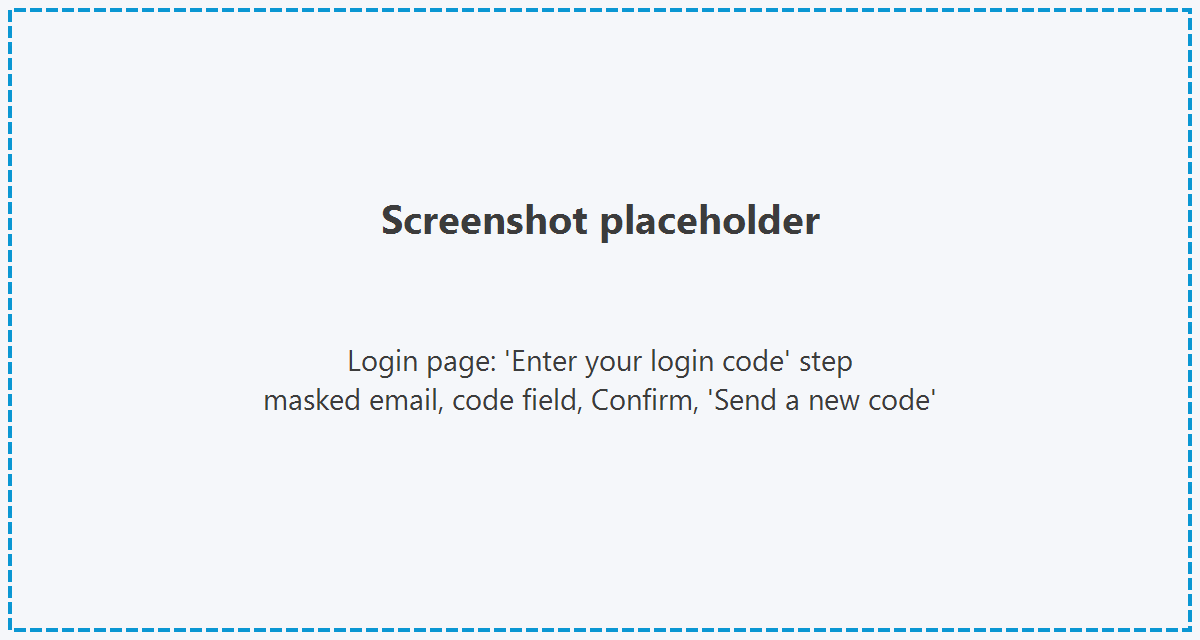
- Après le bon mot de passe, l’utilisateur voit une deuxième page et reçoit un e-mail avec un code de 8
caractères, par exemple
K7QM-4XTB. Les majuscules et minuscules n’ont pas d’importance. - Le code est valable 10 minutes et ne fonctionne qu’une fois. Après 5 essais incorrects, l’utilisateur recommence avec le mot de passe.
- Après 30 secondes, l’utilisateur peut demander un nouveau code (jusqu’à 3 fois par connexion). Seul le code le plus récent est valable.
- L’e-mail indique l’adresse IP et le navigateur de la connexion : si vous n’avez pas essayé de vous connecter, vous savez que le mot de passe doit être changé.
Étape par étape
- Ouvrez Administration → Paramètres de l’entreprise.
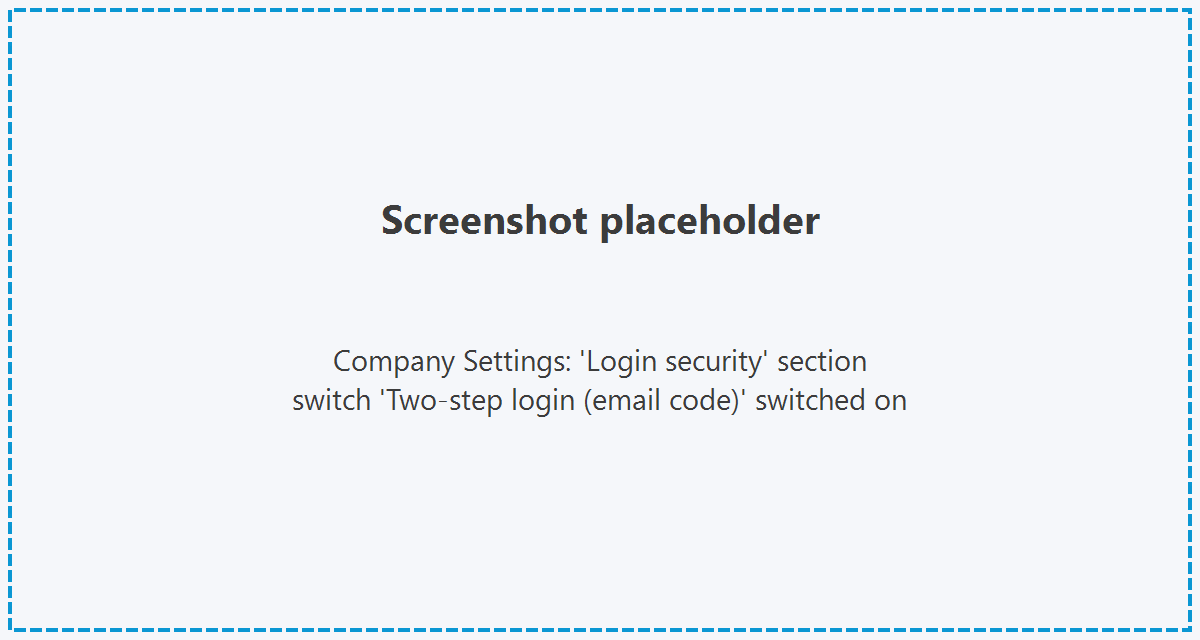
- Dans Sécurité de connexion, activez la connexion en deux étapes (code par e-mail).
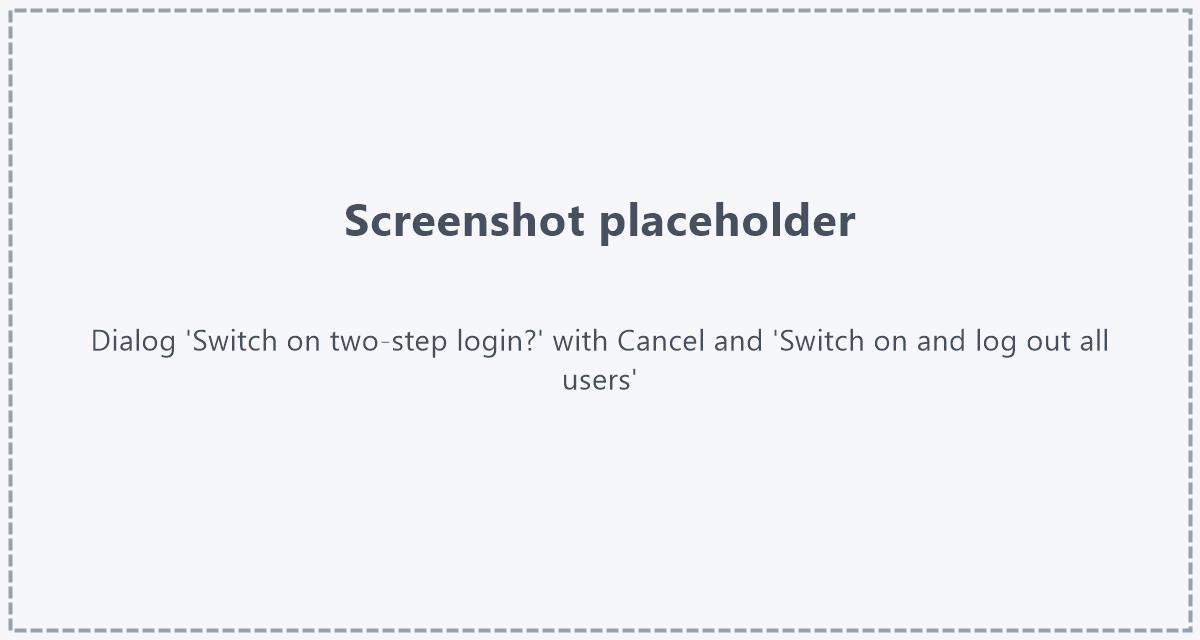
- Une boîte de dialogue demande confirmation. Cliquez sur Activer et déconnecter tout le monde : tous les utilisateurs de votre entreprise, vous compris, sont déconnectés immédiatement, afin que chaque prochaine connexion passe par le code. Annuler laisse le paramètre désactivé.
- Reconnectez-vous : d’abord le mot de passe, puis le code reçu par e-mail.
Pour la désactiver, utilisez le même interrupteur. Personne n’est déconnecté lors de la désactivation.
Utilisateurs dans plusieurs entreprises
Un utilisateur peut appartenir à plusieurs entreprises. Dès que l’une d’elles exige la connexion en deux étapes, l’utilisateur saisit le code à chaque connexion, quelle que soit l’entreprise dans laquelle il travaille ensuite. Lorsque vous ajoutez un utilisateur existant à votre entreprise ou le réactivez, il est déconnecté une fois, afin que la prochaine connexion utilise le code.
Ce qui n’est pas concerné
- L’extension du navigateur ne se connecte jamais seule : elle reçoit son accès d’une session déjà connectée. Les tests en cours dans l’extension continuent lorsque vous activez la connexion en deux étapes.
- Les SurveyBots et les liens de test ne se connectent pas en tant que personne et n’ont pas besoin de code.
- Authentification unique (SAML) : votre fournisseur d’identité gère la connexion et son deuxième facteur.
Bon à savoir
- Le code est envoyé à l’adresse e-mail du compte utilisateur. Sans accès à cette boîte, impossible de se connecter ; un administrateur peut modifier l’adresse dans Administration → Utilisateurs.
- Les codes et jetons de connexion sont stockés uniquement sous forme de hachage, jamais en clair.
- Si quelqu’un demande sans cesse des codes avec le bon mot de passe, SurveyTester arrête l’envoi après 5 e-mails de connexion en 15 minutes.
À retenir
Un seul interrupteur dans les paramètres de l’entreprise protège chaque compte de votre entreprise contre les mots de passe volés ; l’extension du navigateur et les tests en cours continuent de fonctionner.